 imeinsatz.org | Docs V2
Einstellungen
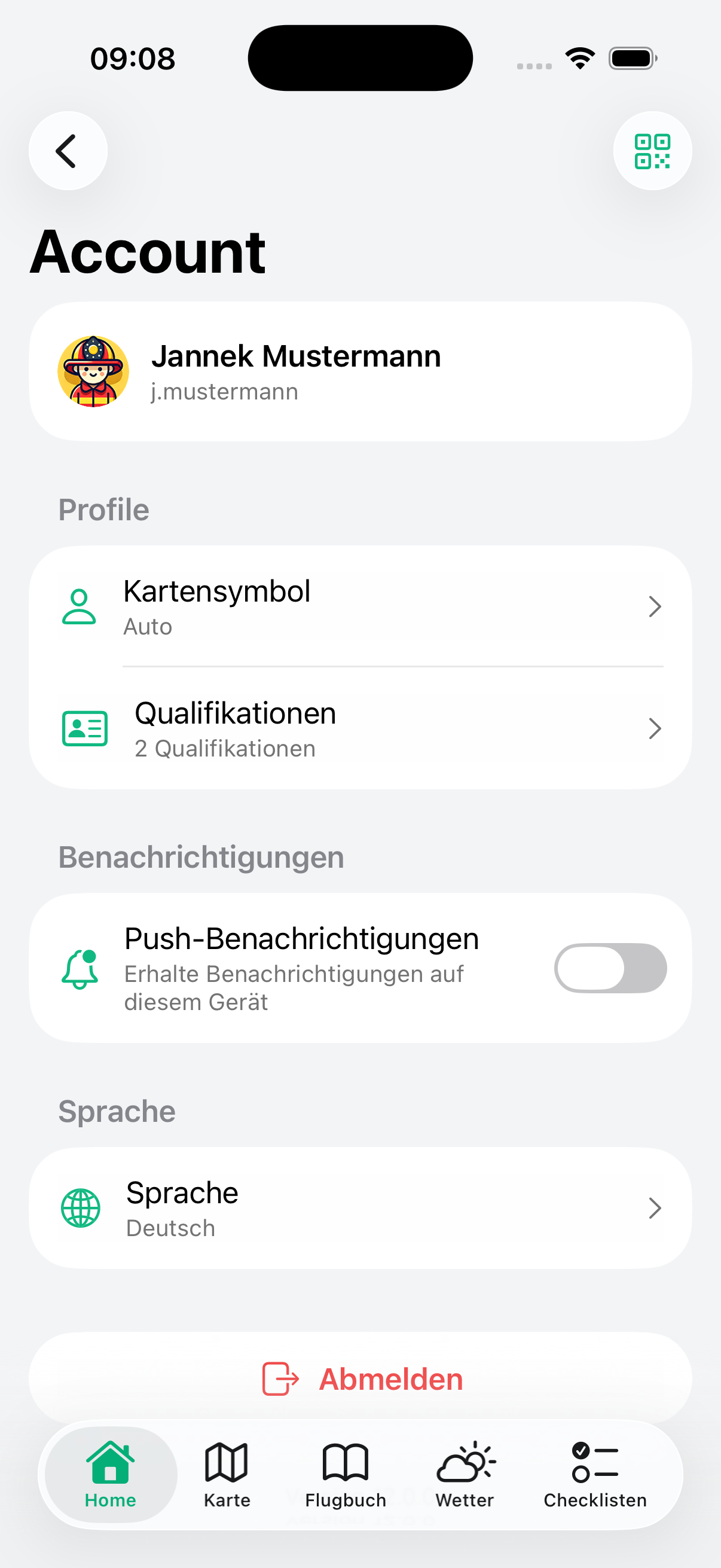
Die Einstellungen sind über den Home Bildschirm erreichbar.
Benutzerprofil
Im oberen Bereich der Einstellungen werden die Benutzerinformationen angezeigt:
- Profilbild – Avatar des Benutzers
- Name – Vor- und Nachname
- Benutzername – Login-Name des Benutzers
Qualifikationen
Über den Menüpunkt Qualifikationen im Bereich Profile können die eigenen Qualifikationen eingesehen werden. Die Anzahl der hinterlegten Qualifikationen wird direkt im Menüpunkt angezeigt.
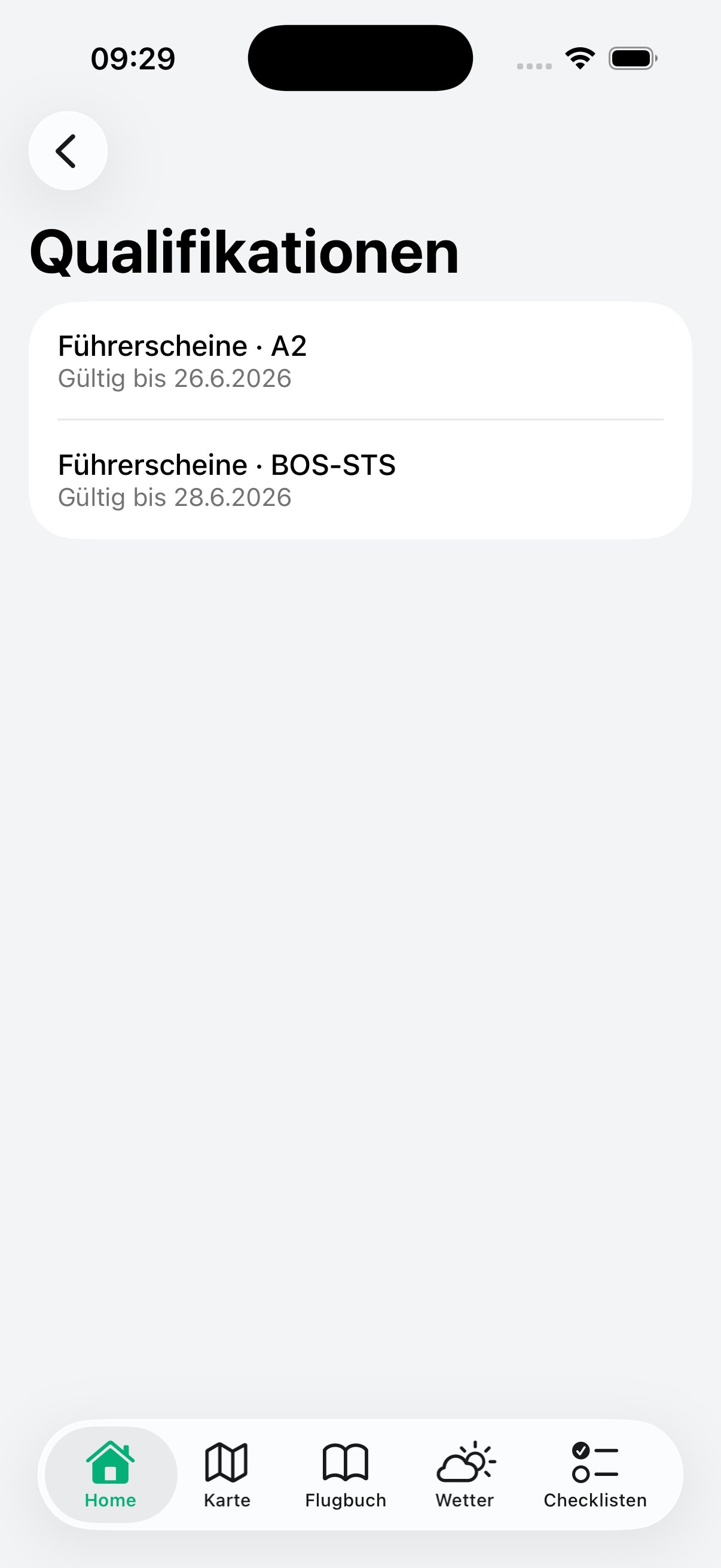
Die Liste zeigt alle Qualifikationen mit Kategorie, Option und Gültigkeitsdatum. Ein Tippen auf einen Eintrag öffnet die Detailansicht.
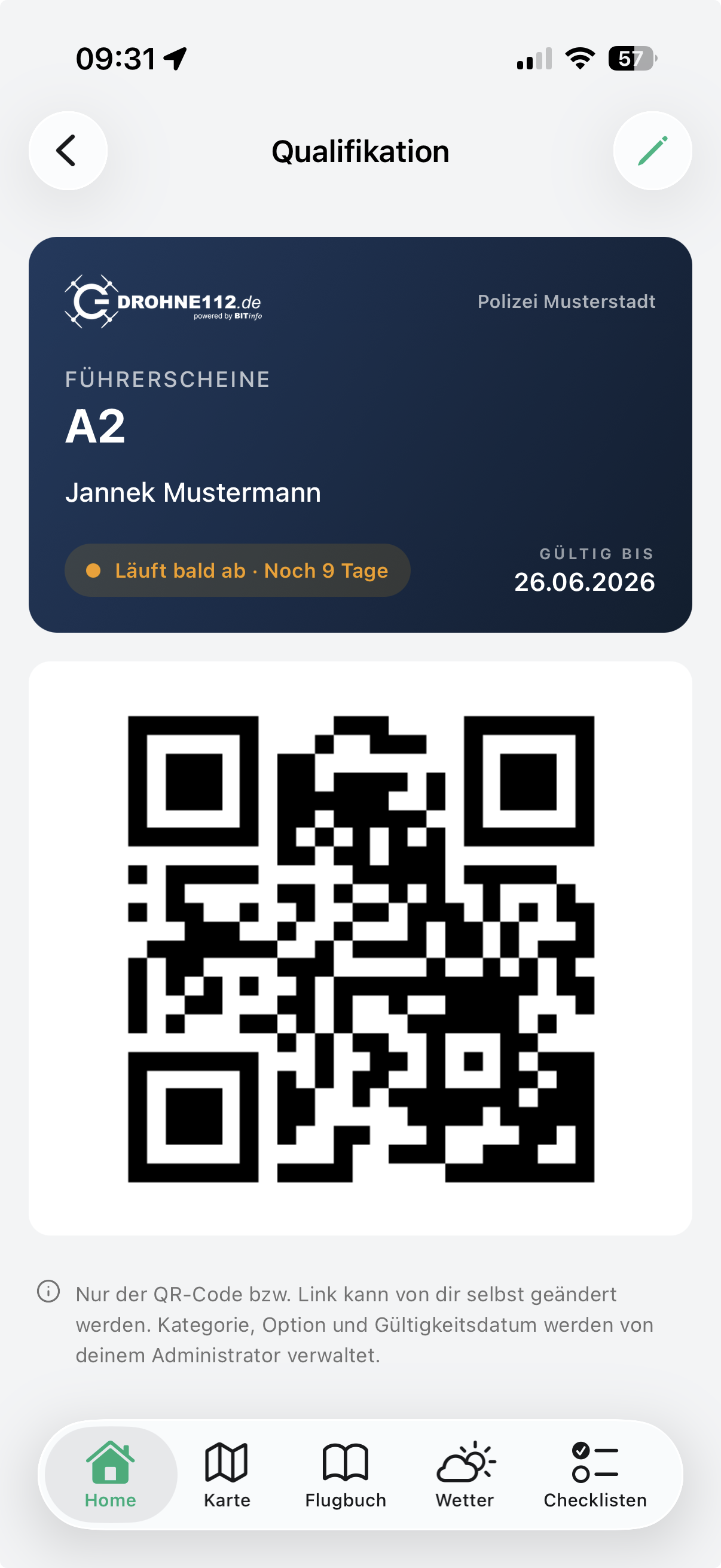
In der Detailansicht werden folgende Informationen angezeigt:
- Einheit – Zugehörige Einheit (z.B. Polizei Musterstadt)
- Kategorie – z.B. Führerscheine
- Option – z.B. A2
- Name – Inhaber der Qualifikation
- Gültigkeitsdatum – Ablaufdatum der Qualifikation
- Status-Badge – Hinweis, wenn die Qualifikation in Kürze abläuft (z.B. Läuft bald ab – Noch 9 Tage)
- QR-Code – Zur schnellen Überprüfung der Qualifikation durch Dritte
Über das Stift-Symbol oben rechts in der Detailansicht kann ausschließlich der Link, der hinter dem QR-Code hinterlegt ist, geändert werden. Alle weiteren Angaben bleiben für den Benutzer schreibgeschützt.
Verwaltung
Die Qualifikationen werden vom Administrator der Einheit verwaltet. Der Benutzer kann seine Qualifikationen nur einsehen. Lediglich der hinterlegte QR-Code bzw. Link kann vom Benutzer selbst angepasst werden. Kategorie, Option und Gültigkeitsdatum sind durch den Administrator gepflegt.
Schnellzugriff QR-Code
Auf der Einstellungsseite befindet sich oben rechts ein QR-Code-Button, mit dem sich eine Qualifikation schnell öffnen lässt. Beim Aufruf wird die Bildschirmhelligkeit automatisch erhöht, damit der QR-Code von Scangeräten zuverlässig erfasst werden kann.
Push-Benachrichtigungen
Über den Toggle Benachrichtigungen können Push-Benachrichtigungen aktiviert oder deaktiviert werden.
- Aktiviert: Die App registriert sich für Push-Benachrichtigungen (z.B. bei Start eines neuen Livestreams). Beim ersten Aktivieren wird die Systemberechtigung für Benachrichtigungen abgefragt.
- Deaktiviert: Es werden keine Push-Benachrichtigungen empfangen.
Die Einstellung wird sofort wirksam und mit dem Server synchronisiert. In den Organisationseinstellungen im Portal muss die Option Push-Benachrichtigungen bei Livestream aktiviert sein, damit die Benachrichtigungen versendet werden.
Sprache
Die App unterstützt Deutsch und Englisch. Es stehen drei Optionen zur Verfügung:
| Option | Beschreibung |
|---|---|
| System | Die Sprache des Betriebssystems wird verwendet (Standard) |
| Deutsch | App-Sprache wird auf Deutsch festgelegt |
| English | App-Sprache wird auf Englisch festgelegt |
Die Sprachänderung wird sofort wirksam – ein Neustart der App ist nicht erforderlich.
Abmelden
Über den Abmelden-Button am unteren Ende der Einstellungen kann die aktuelle Sitzung beendet werden. Dabei werden:
- Der gespeicherte Login-Token gelöscht
- Push-Benachrichtigungen deregistriert
- Die App kehrt zum Login-Screen zurück
App-Version
Am unteren Rand der Einstellungen wird die aktuelle App-Version angezeigt.