 imeinsatz.org | Docs V2
Erste Schritte
Überblick über den Aufbau des Systems – Menü, Kopfleiste, Benachrichtigungen und Profilzugang.
Du hast dich erfolgreich am System angemeldet. In diesem Artikel wird beschrieben, wie die Oberfläche aufgebaut ist und welche Möglichkeiten du hast.
Aufbau des Systems
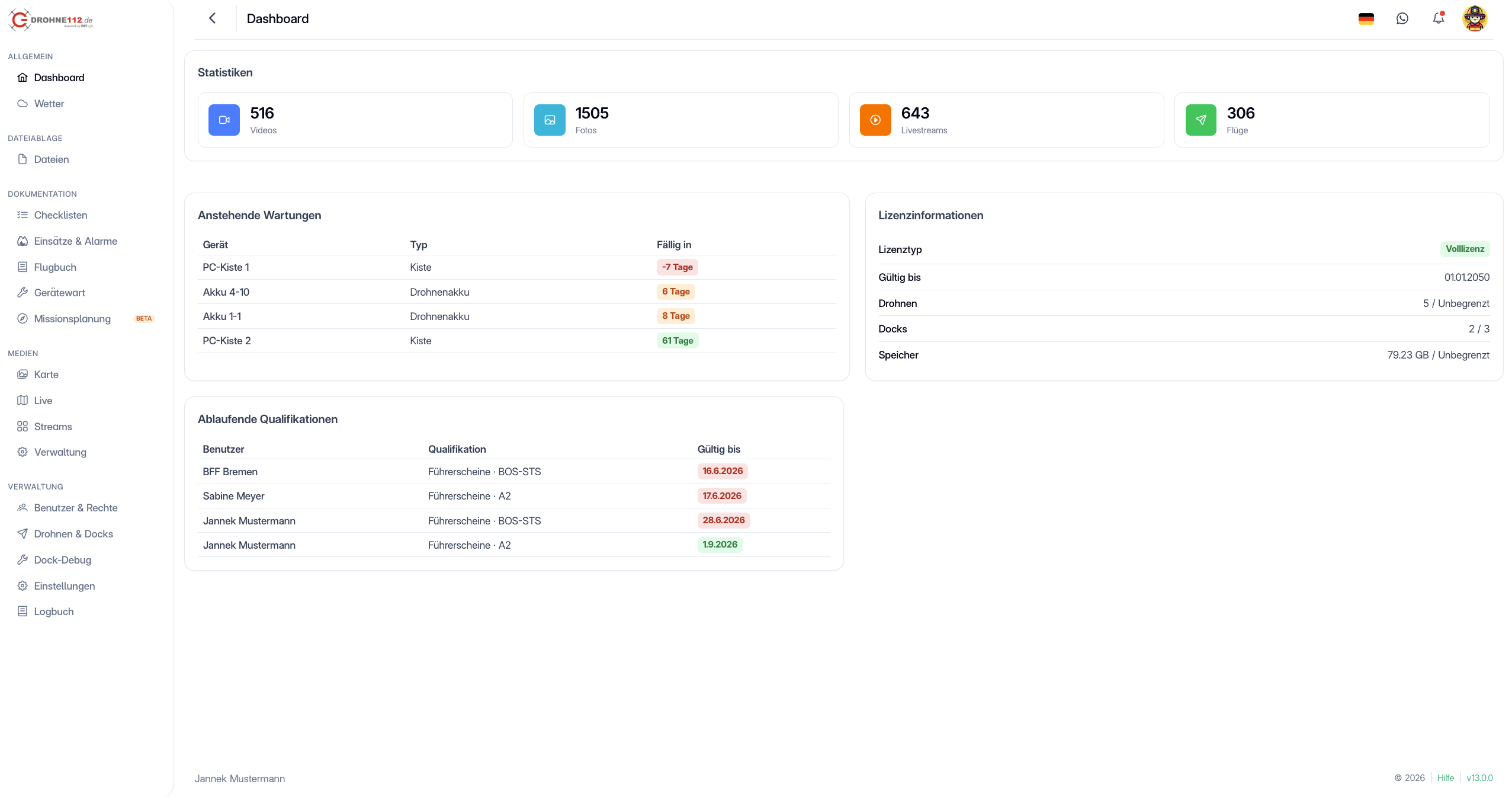
Die Anwendung besteht aus drei Hauptbereichen:
| Bereich | Position | Beschreibung |
|---|---|---|
| Menü | Links | Navigation zu allen Funktionsbereichen der Anwendung. |
| Kopfleiste | Oben | Sprachauswahl, WhatsApp-Kanal, Benachrichtigungen und Profilzugang. |
| Anzeigebereich | Mitte | Hier wird die jeweils aufgerufene Seite dargestellt. |
Menü
Im linken Bereich des Bildschirms befindet sich das Menü. Über das Menü rufst du die verschiedenen Bereiche der Anwendung auf. Die Einträge sind in Kategorien gruppiert:
| Kategorie | Inhalt |
|---|---|
| Allgemein | Dashboard, Wetter |
| Dateiablage | Dateien |
| Dokumentation | Checklisten, Einsätze & Alarme, Flugbuch, Gerätewart, Missionsplanung (BETA) |
| Medien | Karte, Live, Streams, Verwaltung |
| Verwaltung | Benutzer & Rechte, Drohnen & Docks, Einstellungen, Logbuch |
Unter Einstellungen verbirgt sich ein Tab-Menü mit der gesamten Konfiguration deiner Organisation: Organisation, Datenschutz & Sicherheit, Medienkategorien, Gerätetypen, Qualifikation und Layer.
Berechtigungen
Welche Menüpunkte du siehst, hängt von deinen Berechtigungen ab. Einträge, für die du keine Berechtigung hast, werden ausgeblendet.
Das Menü lässt sich über den Hamburger-Button oben links ein- und ausklappen. Über das Anker-Symbol kannst du die Seitenleiste dauerhaft fixieren oder automatisch einklappen lassen.
Kopfleiste
In der oberen rechten Ecke findest du mehrere Symbole:
Sprachauswahl
Über das Flaggen-Symbol wechselst du die Sprache der Anwendung. Zur Auswahl stehen:
- Deutsch
- English
- Română
Die gewählte Sprache wird gespeichert und gilt bei jedem Login.
WhatsApp-Kanal
Das WhatsApp-Symbol öffnet den WhatsApp-Kanal von Drohne112 in einem neuen Tab. Dort findest du aktuelle Neuigkeiten und Informationen.
Benachrichtigungen
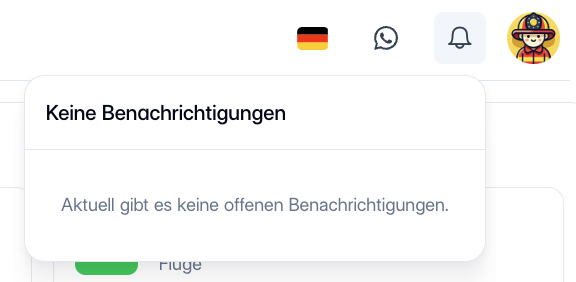
Die Glocke signalisiert dir, dass im Hintergrund etwas passiert ist. Ein roter Punkt an der Glocke zeigt an, dass ungelesene Benachrichtigungen vorliegen. Klicke auf die Glocke, um das Benachrichtigungsfenster zu öffnen.
Folgende Benachrichtigungen können erscheinen:
| Benachrichtigung | Beschreibung |
|---|---|
| Videos warten auf Freigabe | Neue Videos wurden hochgeladen und müssen freigeschaltet werden. Klick führt zur Medienverwaltung. |
| Fotos warten auf Freigabe | Neue Fotos wurden hochgeladen und müssen freigeschaltet werden. Klick führt zur Medienverwaltung. |
| Dateien hinzugefügt | Neue Dateien wurden in der Dateiablage bereitgestellt (z. B. Schulungsunterlagen oder Zertifikate). Klick führt zur Dateiablage. |
| Neues Update vorhanden | Es gibt ein neues System-Update mit Änderungen und Verbesserungen. Klick führt zum Changelog. |
Direktnavigation
Du kannst direkt auf eine Benachrichtigung klicken, um sofort zum entsprechenden Bereich zu gelangen.
Profilbild
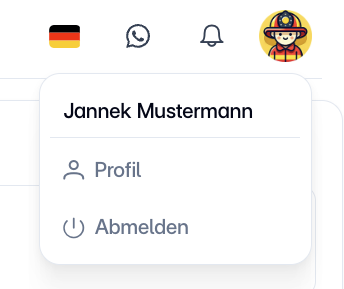
Mit einem Klick auf dein Profilbild (oder den Standard-Avatar) öffnest du ein Untermenü mit zwei Optionen:
| Aktion | Beschreibung |
|---|---|
| Profil | Öffnet deine Profilseite – dort verwaltest du Stammdaten, Passwort, Zwei-Faktor-Authentifizierung und Design. |
| Abmelden | Meldet dich vom System ab und leitet dich zur Login-Seite weiter. |