 imeinsatz.org | Docs V2
Lagekarte
Die gemeinsame Karte des Verbunds – Suchgebiete zeichnen, Drohnen verfolgen und das Einsatztagebuch führen.
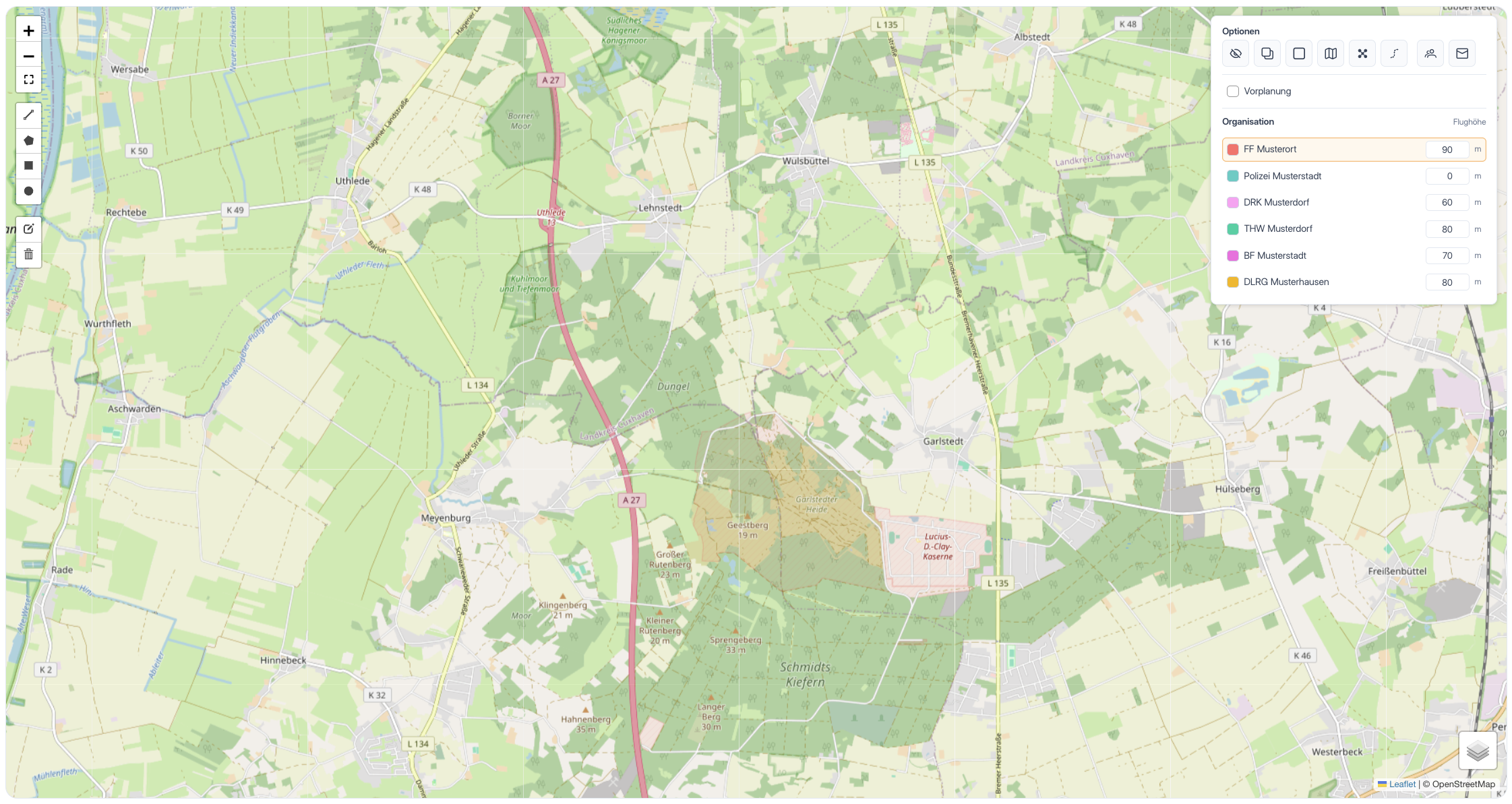
Übersicht
Die Lagekarte ist die gemeinsame Karte des Verbunds und das Herzstück des Kooperationsmoduls. Hier zeichnest du einheitenübergreifend Suchgebiete für die angeschlossenen Einheiten, siehst die Live-Position und Livestreams aller verbundenen Drohnen sowie die mobilen Nutzer und führst das Einsatztagebuch. Das ist der Kern des Moduls: Die Koordination läuft zentral an einer Stelle zusammen – nicht jede Einheit für sich, sondern der Verbund für alle. Gezeichnete Gebiete werden der jeweils ausgewählten Einheit zugeordnet, umgekehrt erscheinen die von den Einheiten gesetzten POIs auf der Lagekarte. Alles wird in Echtzeit synchronisiert.
Zeichenwerkzeuge
Am linken Kartenrand liegt die Werkzeugleiste.

Von oben nach unten:
- Hineinzoomen / Herauszoomen (
+/−) – den Kartenausschnitt vergrößern oder verkleinern. - Vollbild – die Karte auf den ganzen Bildschirm ausdehnen.
- Linie, Polygon, Rechteck, Kreis – die vier Zeichenwerkzeuge für Suchgebiete und Markierungen.
- Bearbeiten – vorhandene Flächen nachträglich anpassen (Eckpunkte verschieben).
- Löschen – Flächen entfernen.
Für wen wird gezeichnet?
Gezeichnete Elemente werden immer der aktuell ausgewählten Einheit zugeordnet (Auswahl im Einheiten-Panel am rechten Rand). Wer zeichnen darf, ist über ein Recht geregelt – ohne dieses Recht ist die Karte nur einsehbar.
Für eine Einheit zeichnen
Im Panel rechts listet der Bereich Organisation alle angeschlossenen Einheiten, jeweils mit ihrer Farbe. Mit einem Klick auf eine Einheit wechselst du in deren Zeichnungen: Die Einheit wird hervorgehoben, und alles, was du anschließend zeichnest, gehört dieser Einheit und erscheint in ihrer Farbe.
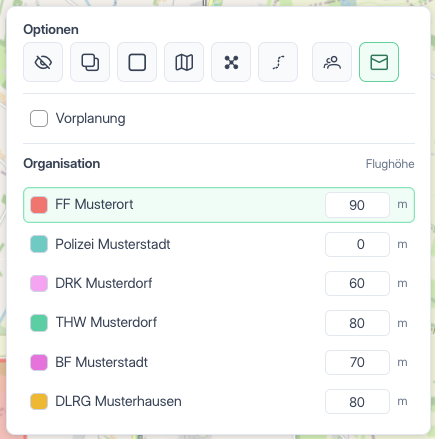
Im Feld Flughöhe neben jeder Einheit hinterlegst du zusätzlich die geplante Flughöhe in Metern.
Optionen
Oben rechts liegt das Optionspanel mit Ein- und Ausschaltern für die Karten-Ebenen.

Von links nach rechts:
- Bezeichnungen anzeigen – blendet die Namen der Zeichnungen ein oder aus. Die Taste Q zeigt sie nur temporär an (solange gedrückt).
- Alle Layer anzeigen – schaltet die Ebenen aller Einheiten gemeinsam ein oder aus. Taste A für temporäre Anzeige.
- Flächen und Längen anzeigen – zeigt die Größe von Flächen und die Länge von Linien. Taste S für temporär.
- DIPUL Flugverbotszonen – öffnet den aktuellen Kartenausschnitt in der DIPUL-Karte, um Flugverbotszonen zu prüfen.
- Drohnen anzeigen – blendet die Live-Position der verbundenen Drohnen ein.
- Flugspuren – zeigt die zurückgelegte Strecke der Drohnen. Per Rechtsklick lässt sich die Dauer der Spur wählen (1, 5, 10 oder 30 Minuten).
- Mobile Nutzer anzeigen – blendet die Position mobiler App-Nutzer ein.
- Einsatztagebuch – öffnet das Einsatztagebuch als Seitenleiste.
Vorplanung
Mit der Vorplanung bereitest du Suchgebiete zentral vor, bevor sie eine konkrete Einheit bekommen. Wähle dazu im Panel rechts den Eintrag Vorplanung aus und zeichne wie gewohnt. Vorgeplante Flächen sind einheitenübergreifend, weiß und gestrichelt dargestellt und gehören noch keiner Einheit.
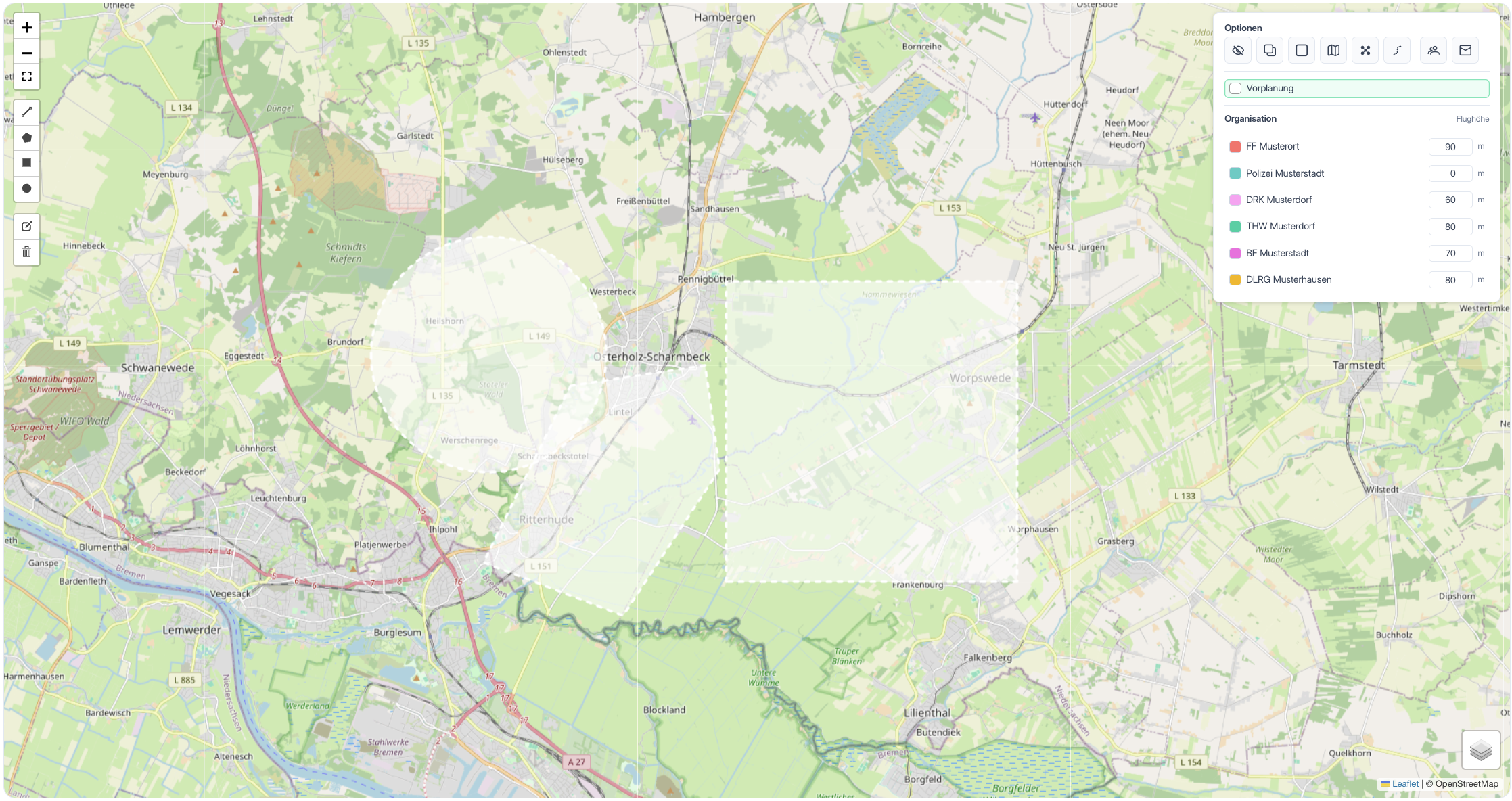
So lässt sich eine Lage vorbereiten, ohne dass schon feststeht, welche Einheit welchen Abschnitt übernimmt. Die Zuordnung erfolgt erst, wenn klar ist, wer fliegt.
Fläche einer Einheit zuordnen
Per Rechtsklick auf eine vorgeplante Fläche öffnet sich das Kontextmenü mit Einheit zuordnen und Löschen.
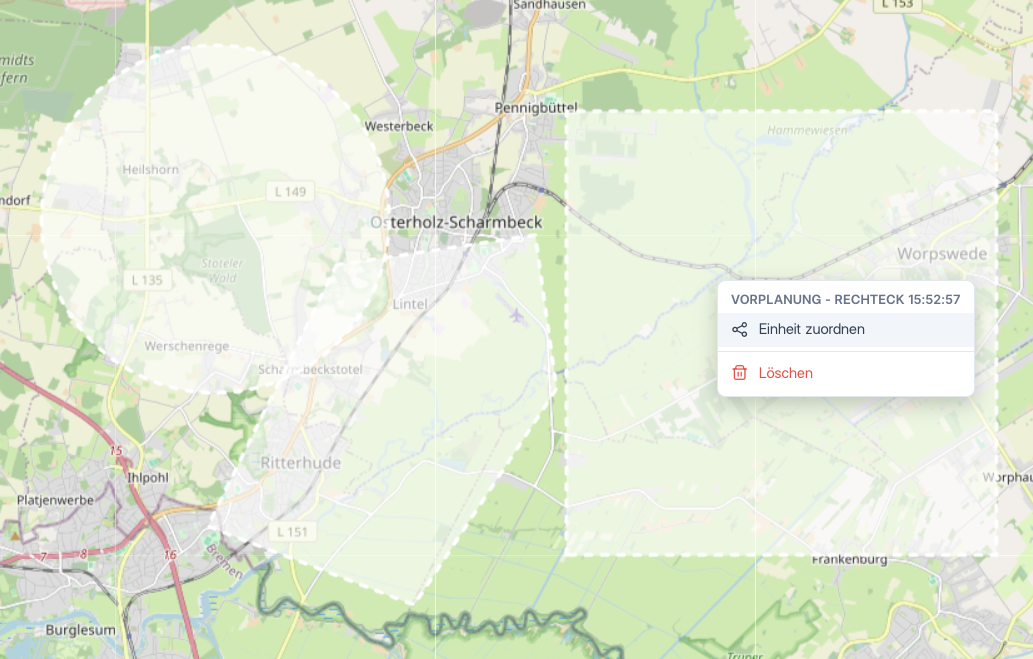
Ein Klick auf Einheit zuordnen öffnet einen Dialog, in dem du die Einheit auswählst (Liste ist durchsuchbar). Mit Zuordnen wird die Fläche an die gewählte Einheit übergeben.
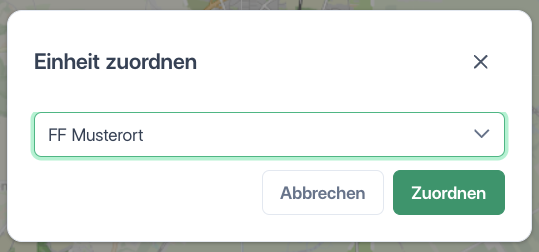
Die Fläche erscheint danach in der Farbe der Einheit als Suchgebiet auf deren Live-Karte, und die weiße Vorplanungs-Fläche verschwindet aus der Vorplanung.
Kontextmenü von Zeichnungen
Per Rechtsklick auf eine bereits einer Einheit zugeordnete Zeichnung erscheint ein Kontextmenü mit folgenden Einträgen:
- Bezeichnung ändern – vergibt oder ändert den Namen der Zeichnung.
- In Einheits-Farbe ändern – färbt die Zeichnung auf die Farbe der zugeordneten Einheit um.
- Abgesucht markieren – kennzeichnet ein Suchgebiet als abgesucht (erneuter Klick: Nicht abgesucht). Nur bei Flächen (Polygon, Rechteck, Kreis).
- Löschen – entfernt die Zeichnung.
Einsatztagebuch
Das Einsatztagebuch (ETB) hältst du direkt auf der Lagekarte. Geöffnet wird es über den Brief-Button im Optionspanel.
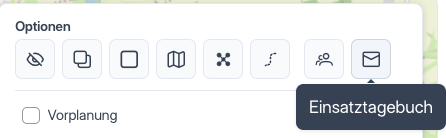
Das ETB öffnet sich als Seitenleiste am rechten Rand.
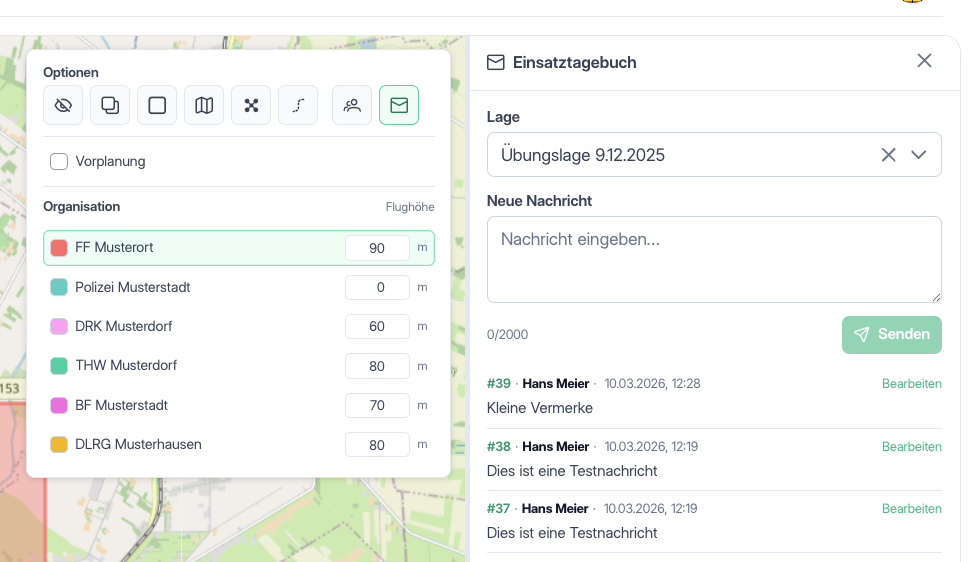
Wähle zuerst oben die Lage, zu der das Tagebuch geführt wird (die Auswahl ist durchsuchbar). Erst danach erscheinen das Eingabefeld und die Einträge.
Unter Neue Nachricht tippst du den Eintrag (bis zu 2000 Zeichen) und sendest ihn mit Senden. Die Einträge erscheinen darunter in absteigender Reihenfolge, jeweils mit fortlaufender Nummer, Verfasser und Zeitstempel. Eigene Einträge lassen sich über Bearbeiten nachträglich anpassen.