 imeinsatz.org | Docs V2
Drohne112 Proxy – Installationsanleitung
Schritt-für-Schritt-Anleitung zur Installation und Einrichtung der Drohne112 Proxy-App auf dem DJI RC Plus bzw. RC Plus 2 Controller.
Diese Anleitung beschreibt Schritt für Schritt, wie die Drohne112 Proxy-App auf dem DJI RC Plus bzw. RC Plus 2 Controller installiert und eingerichtet wird.
Voraussetzung
Der Controller wurde zurückgesetzt (Werkseinstellungen) und ist bereits mit dem WLAN verbunden.
1. APK herunterladen und auf USB-Stick kopieren
1.1 APK aus dem Portal herunterladen
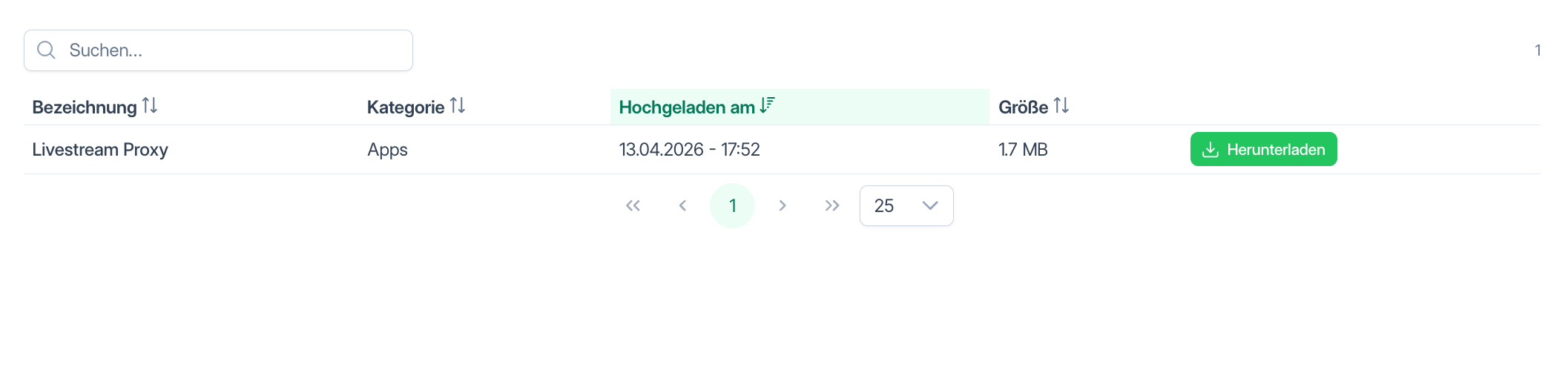
Melde dich im Portal an. Navigiere im Menü zum Punkt Dateien. Dort findest du in der Dateiverwaltung die Datei Livestream Proxy (Kategorie: Apps). Lade diese Datei über den grünen Download-Button auf deinen Computer herunter.
1.2 APK auf USB-Stick kopieren
Kopiere die heruntergeladene APK-Datei auf einen FAT32-formatierten USB-Stick. Wirf den USB-Stick anschließend korrekt über das Betriebssystem aus (sicheres Entfernen), bevor du ihn vom Computer abziehst.
2. App auf dem Controller installieren
Stecke den USB-Stick in den Controller.
2.1 Dateien-App öffnen
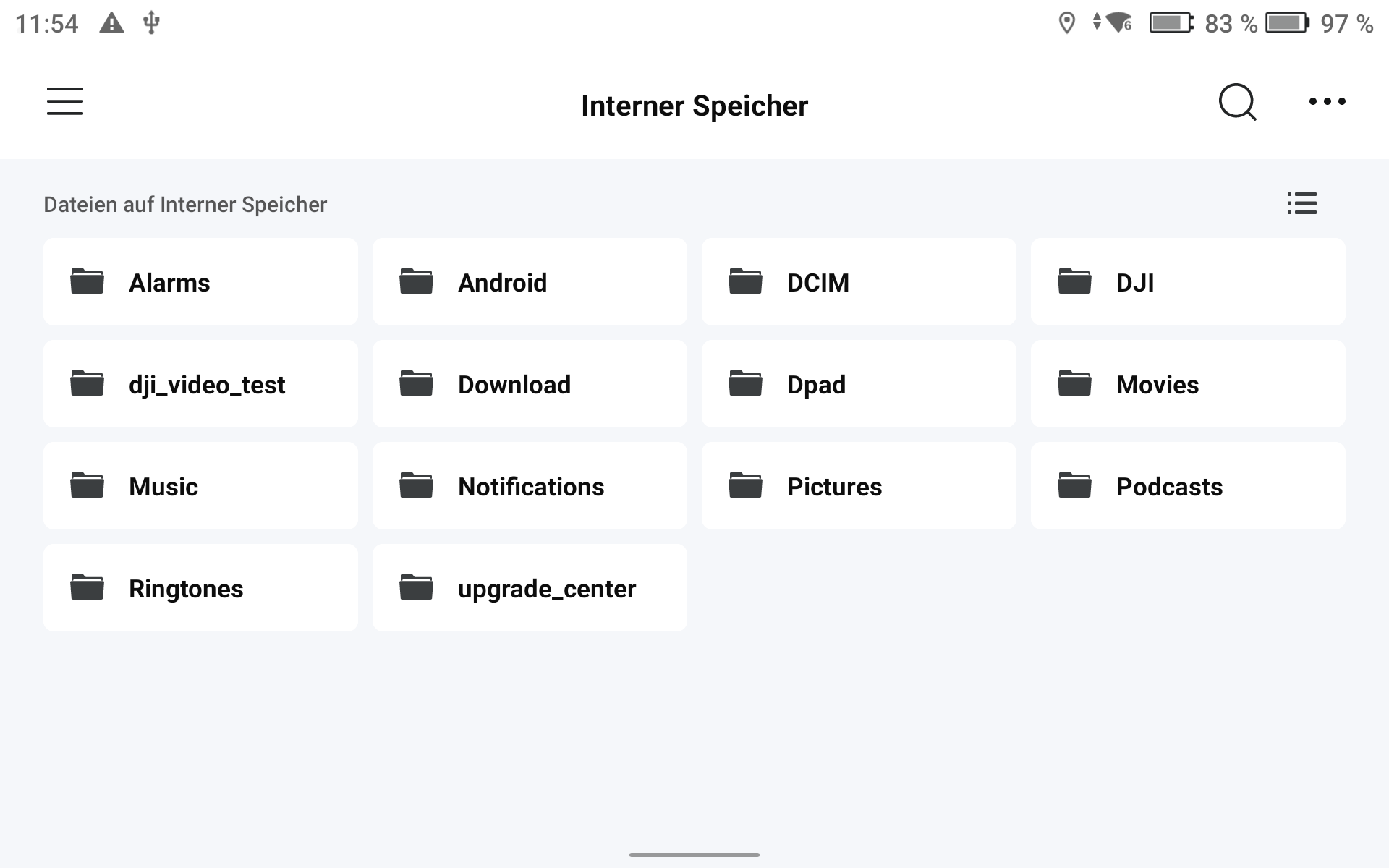
Öffne die Dateien-App auf dem Controller. Es wird standardmäßig der interne Speicher angezeigt.
2.2 USB-Speichergerät auswählen
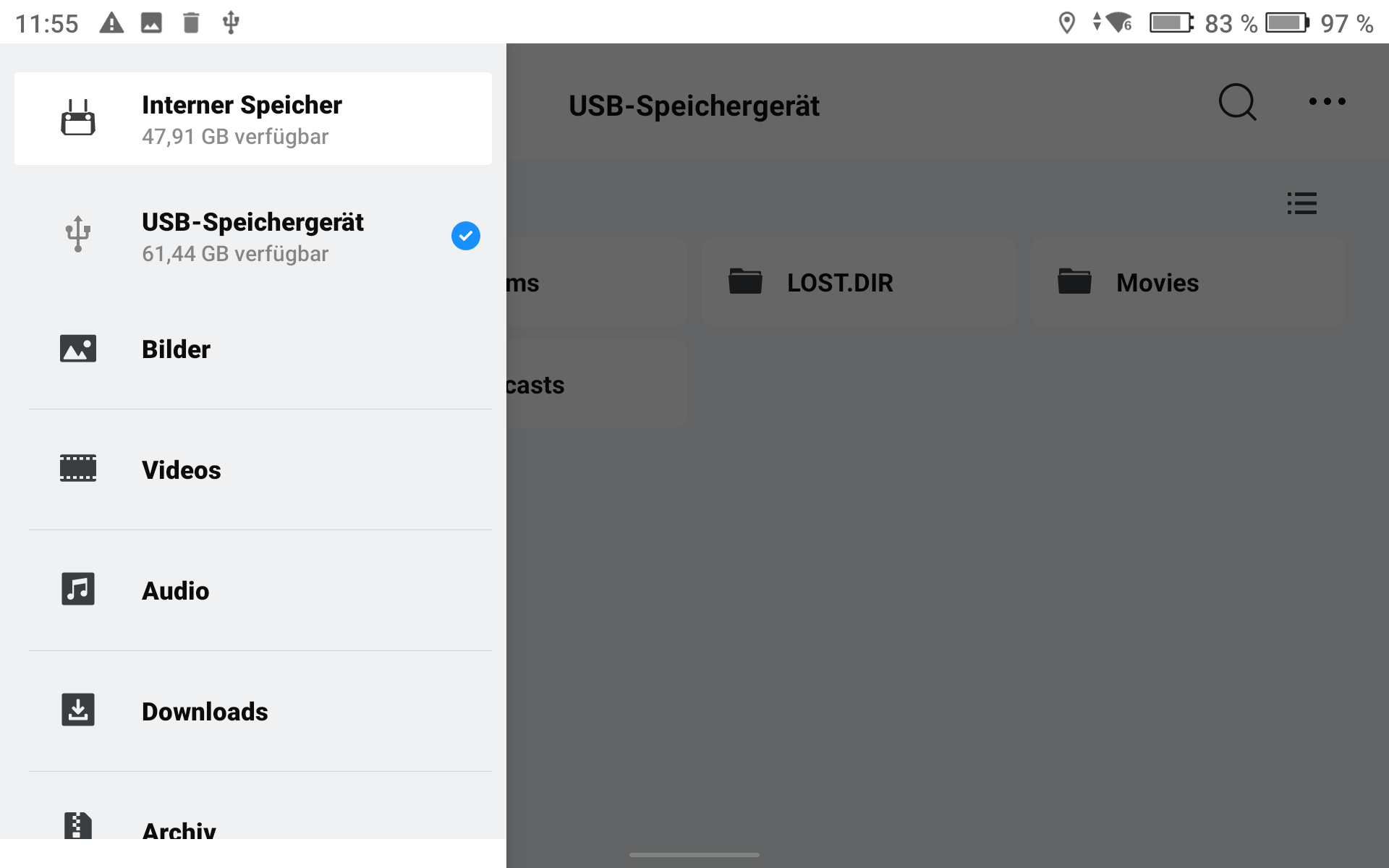
Tippe oben links auf die drei Striche (Hamburger-Menü), um die Seitenleiste zu öffnen. Wähle dort USB-Speichergerät aus. Tippe anschließend rechts neben das Menü, um wieder zur Dateiansicht zu gelangen.
2.3 APK öffnen
Suche auf dem USB-Stick die APK-Datei (erkennbar am Android-Symbol) und tippe darauf.
2.4 Sicherheitswarnung bestätigen
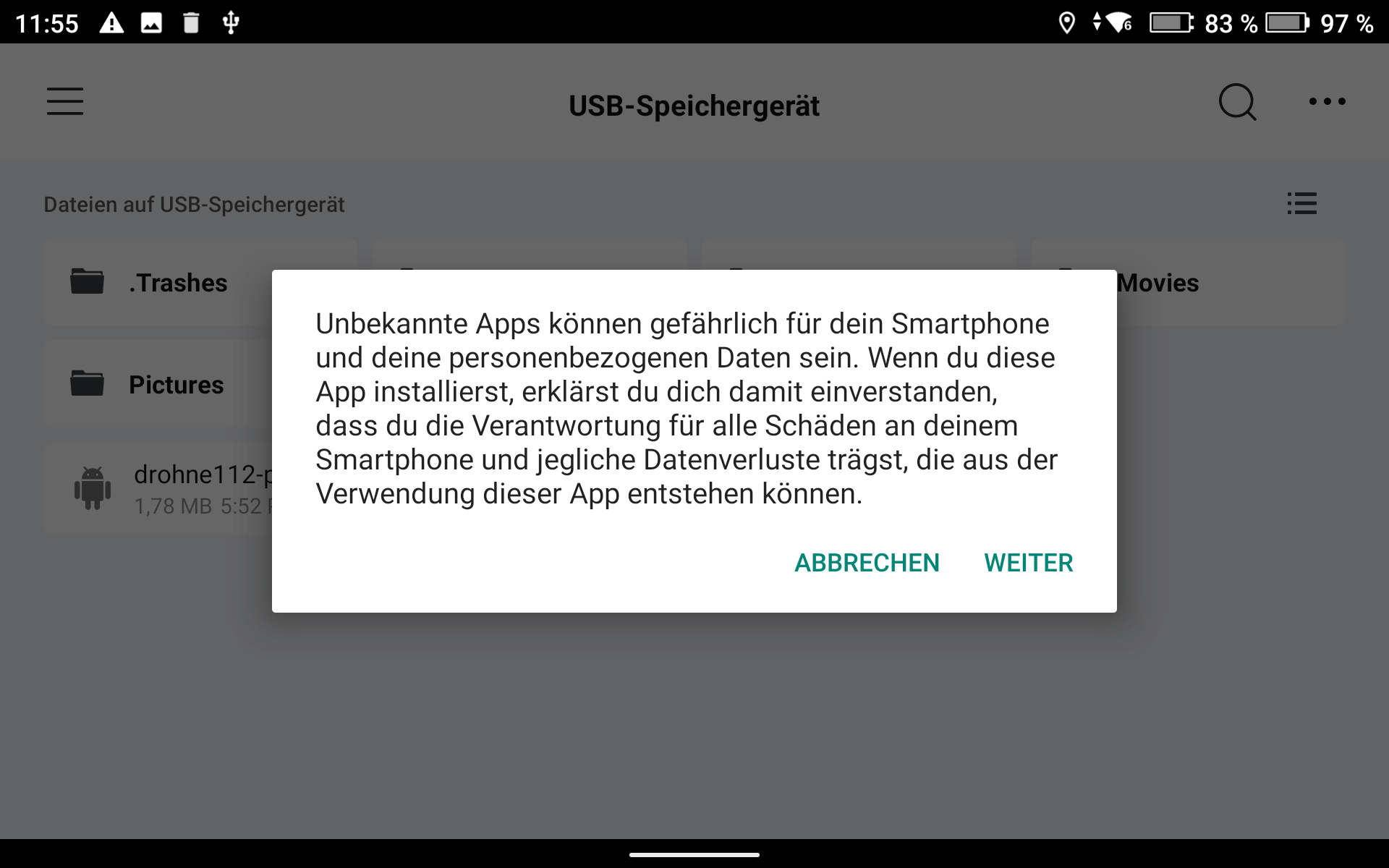
Es erscheint eine Sicherheitswarnung, die vor Apps aus unbekannten Quellen warnt. Bestätige diese mit Weiter.
2.5 Installation starten
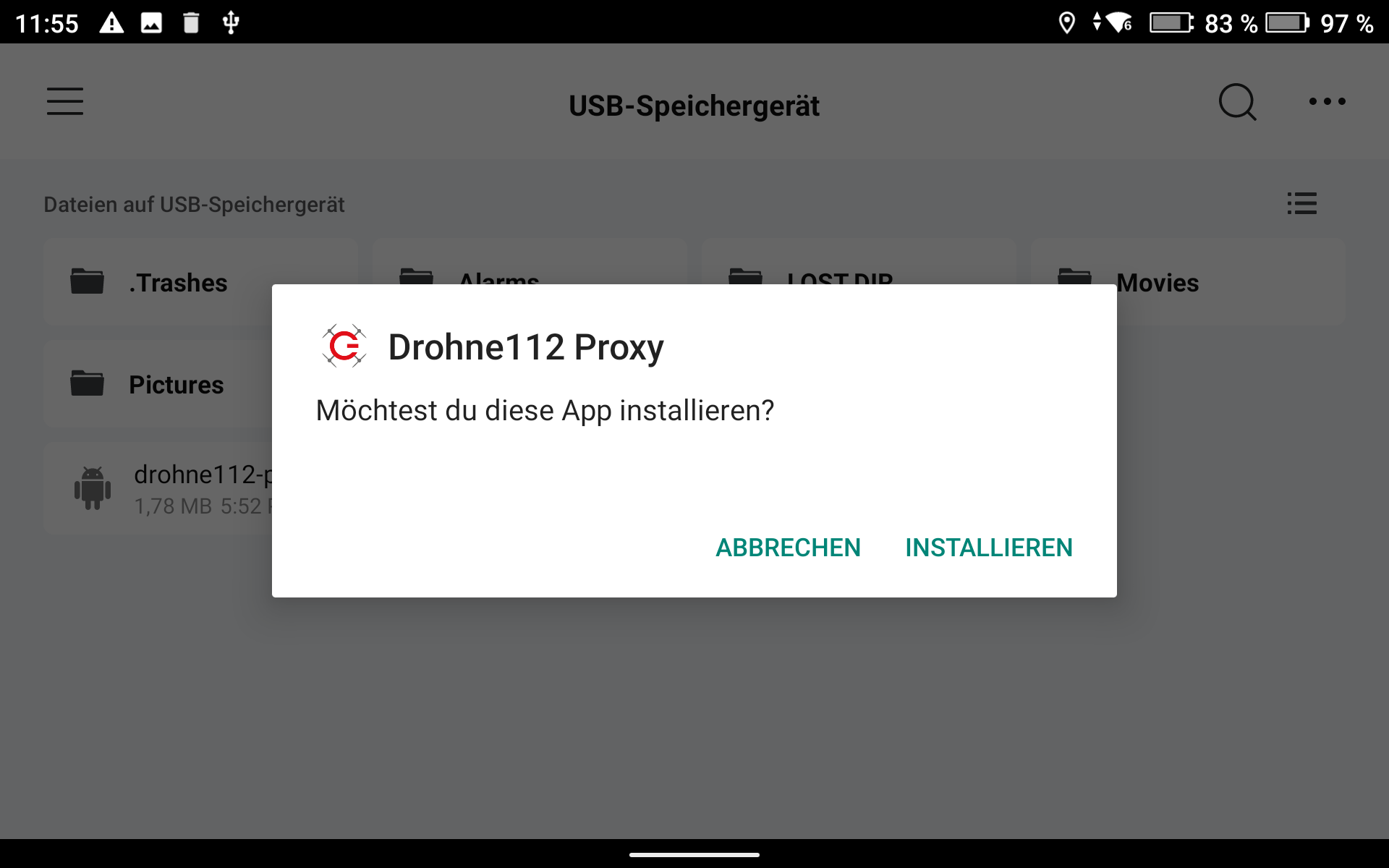
Im folgenden Dialog „Möchtest du diese App installieren?" tippe auf Installieren.
2.6 Installation abgeschlossen
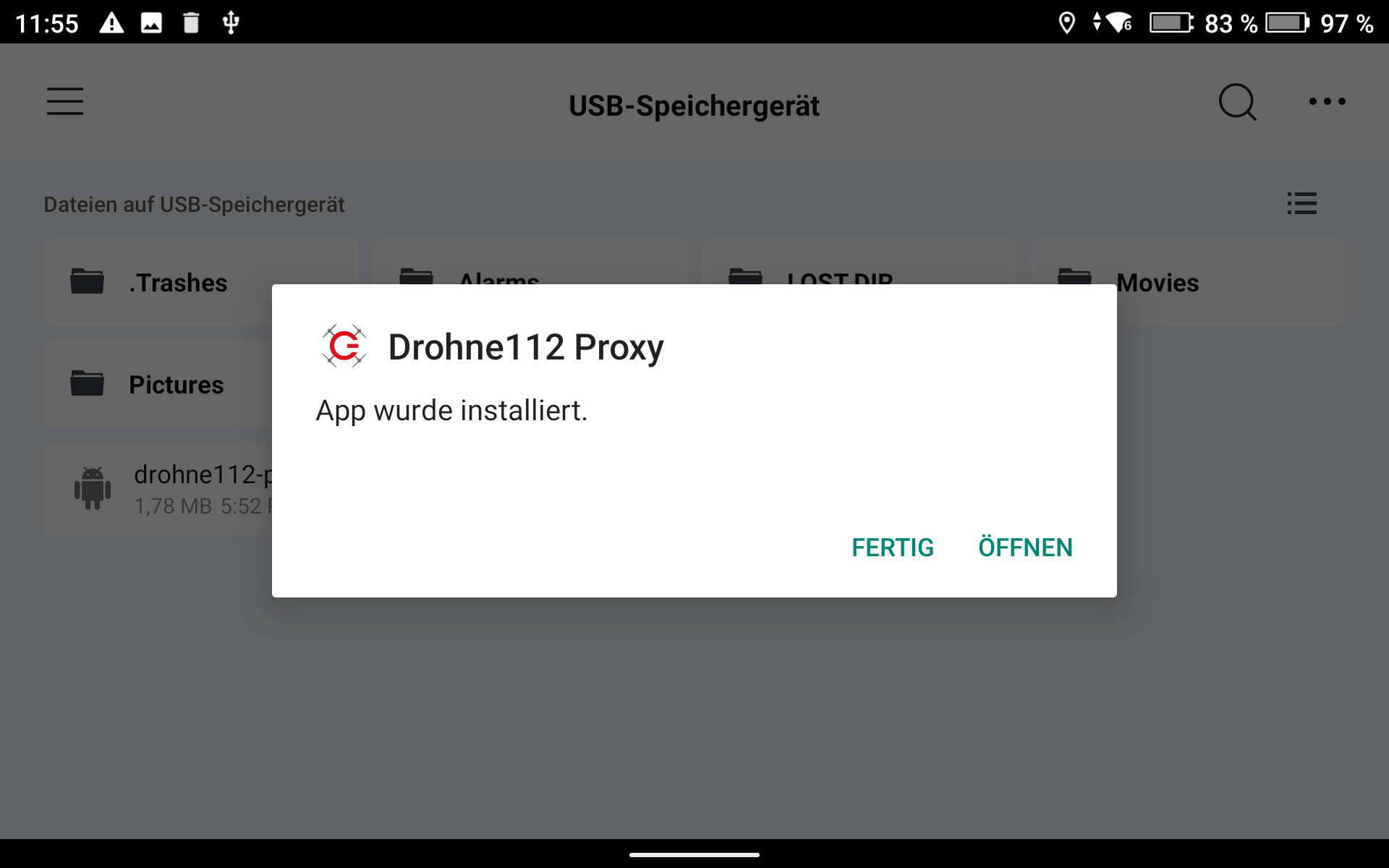
Nach erfolgreicher Installation erscheint die Meldung „App wurde installiert". Tippe auf Öffnen, um die App zu starten.
3. Akkuoptimierung deaktivieren
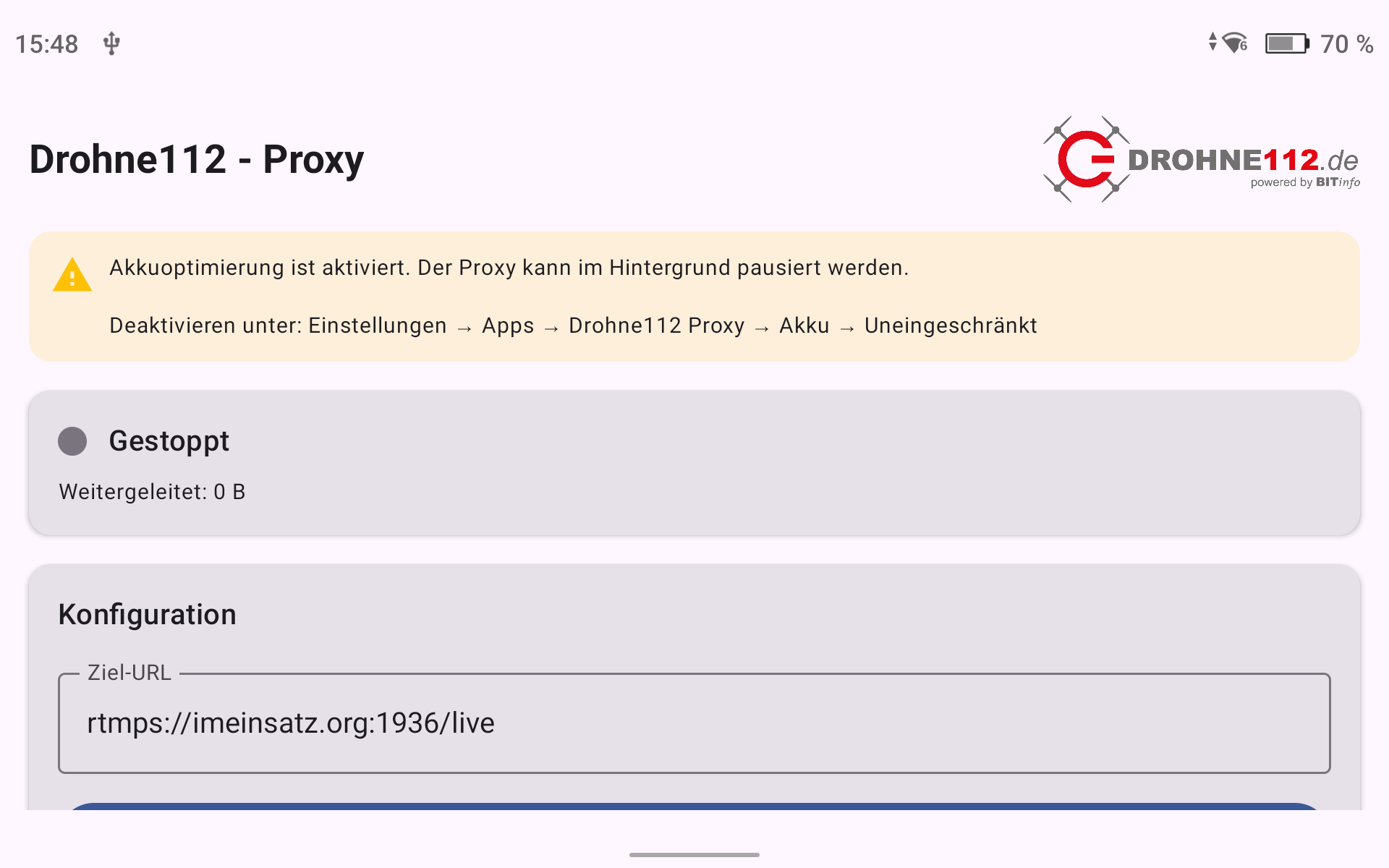
Beim ersten Öffnen der App wird oben ein gelbes Banner angezeigt, das darauf hinweist, dass die Akkuoptimierung deaktiviert werden muss, damit die App korrekt im Hintergrund laufen kann.
3.1 Einstellungen öffnen
Wechsle in die Einstellungen des Controllers.
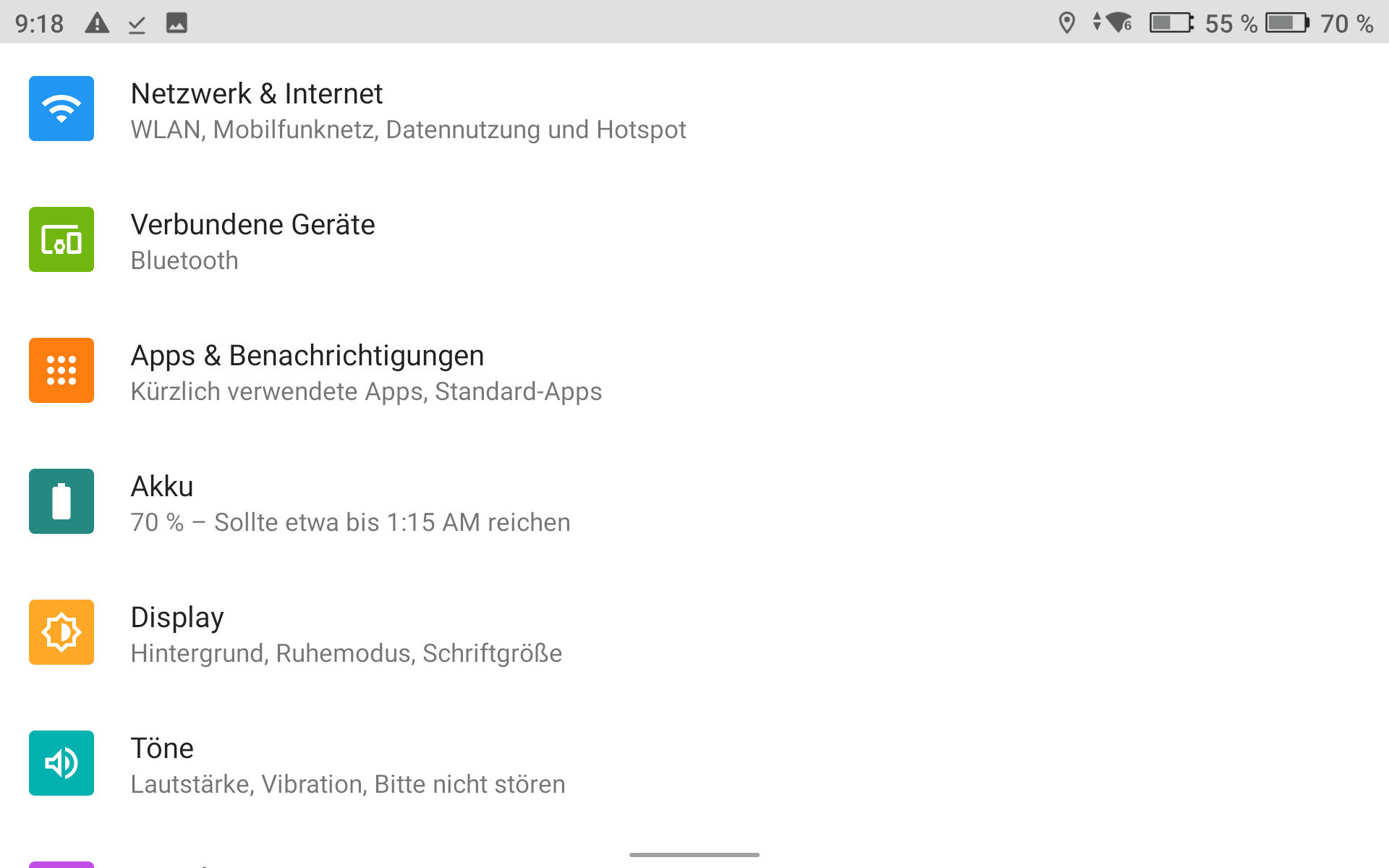
3.2 Apps & Benachrichtigungen
Tippe auf Apps & Benachrichtigungen und wähle in der Liste Drohne112 Proxy aus.
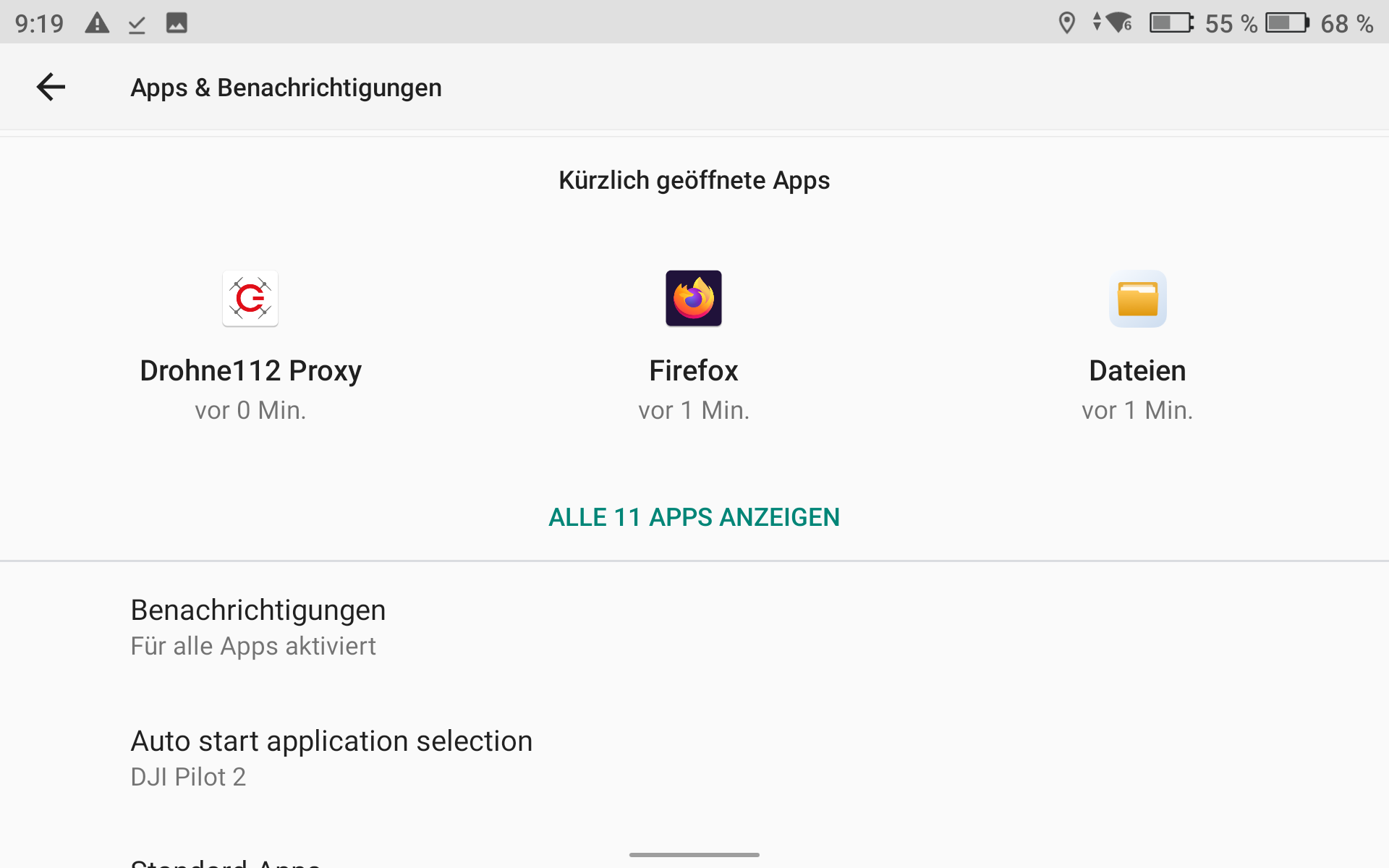
3.3 Akku-Einstellungen öffnen
Scrolle in der App-Info nach unten, klappe die erweiterten Optionen auf und tippe auf Akku.
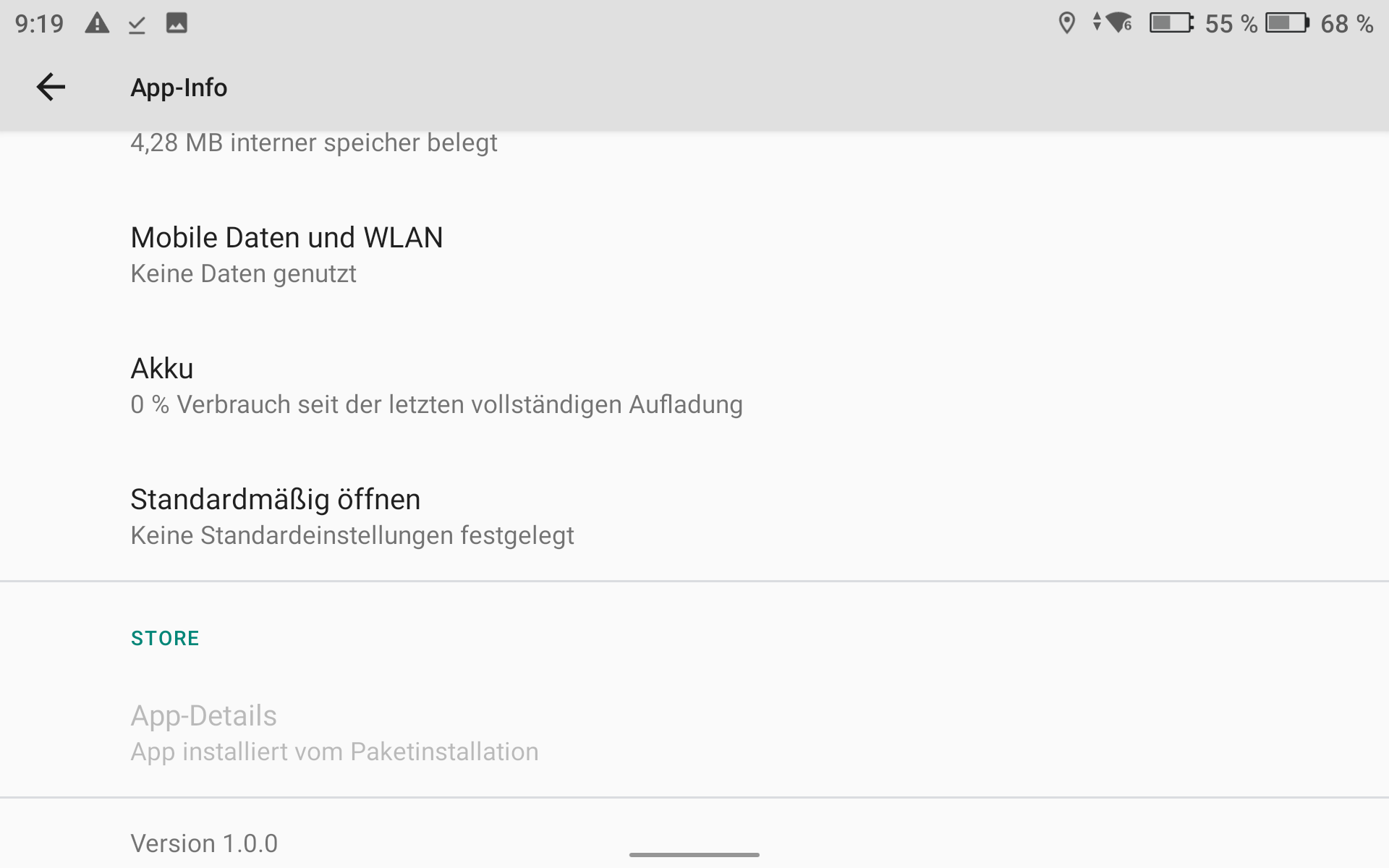
3.4 Akku-Optimierung aufrufen
Im Akkunutzung-Screen tippe auf Akku-Optimierung.
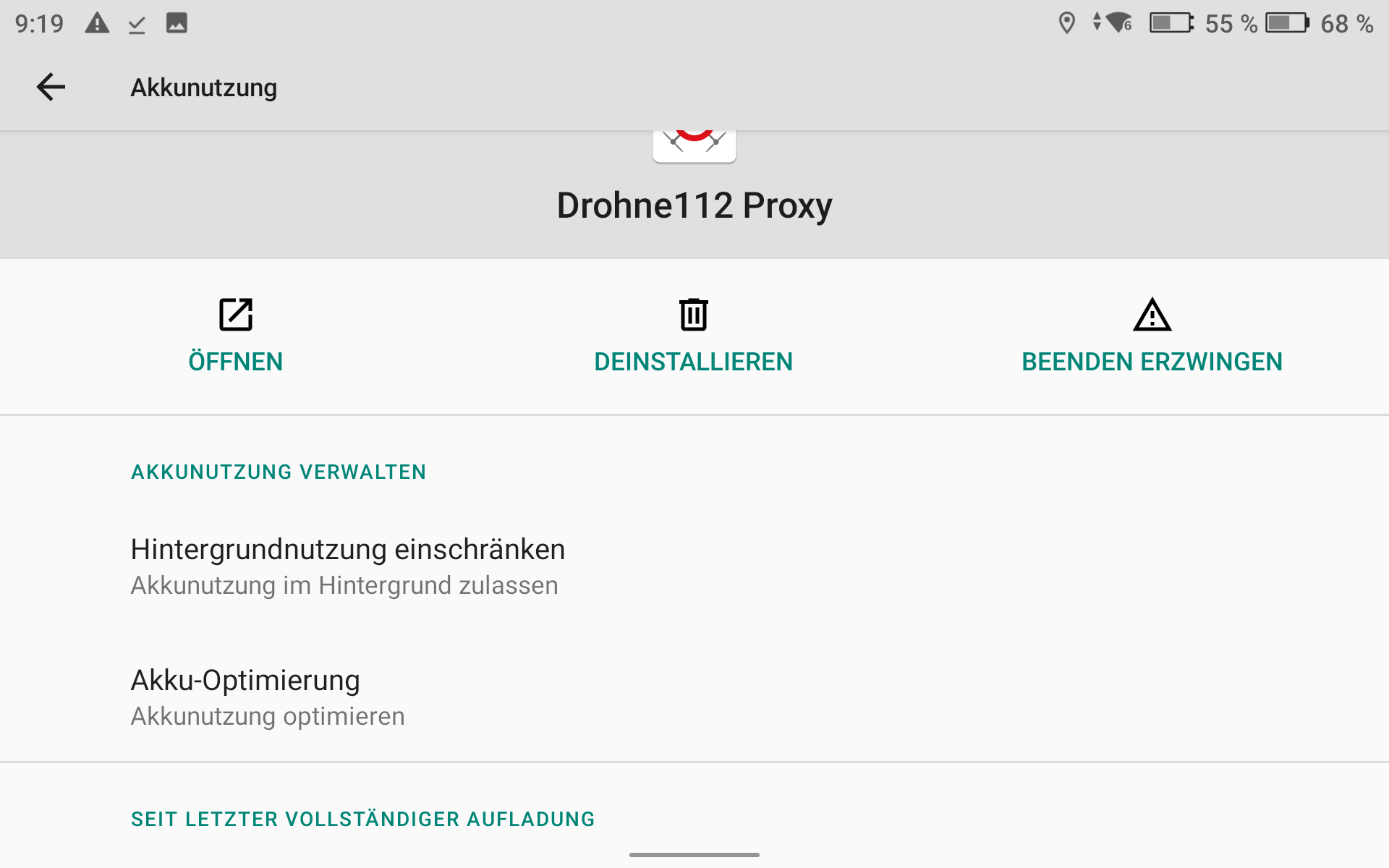
3.5 Alle Apps anzeigen
Im nächsten Screen oben im Dropdown auf Alle Apps umstellen.
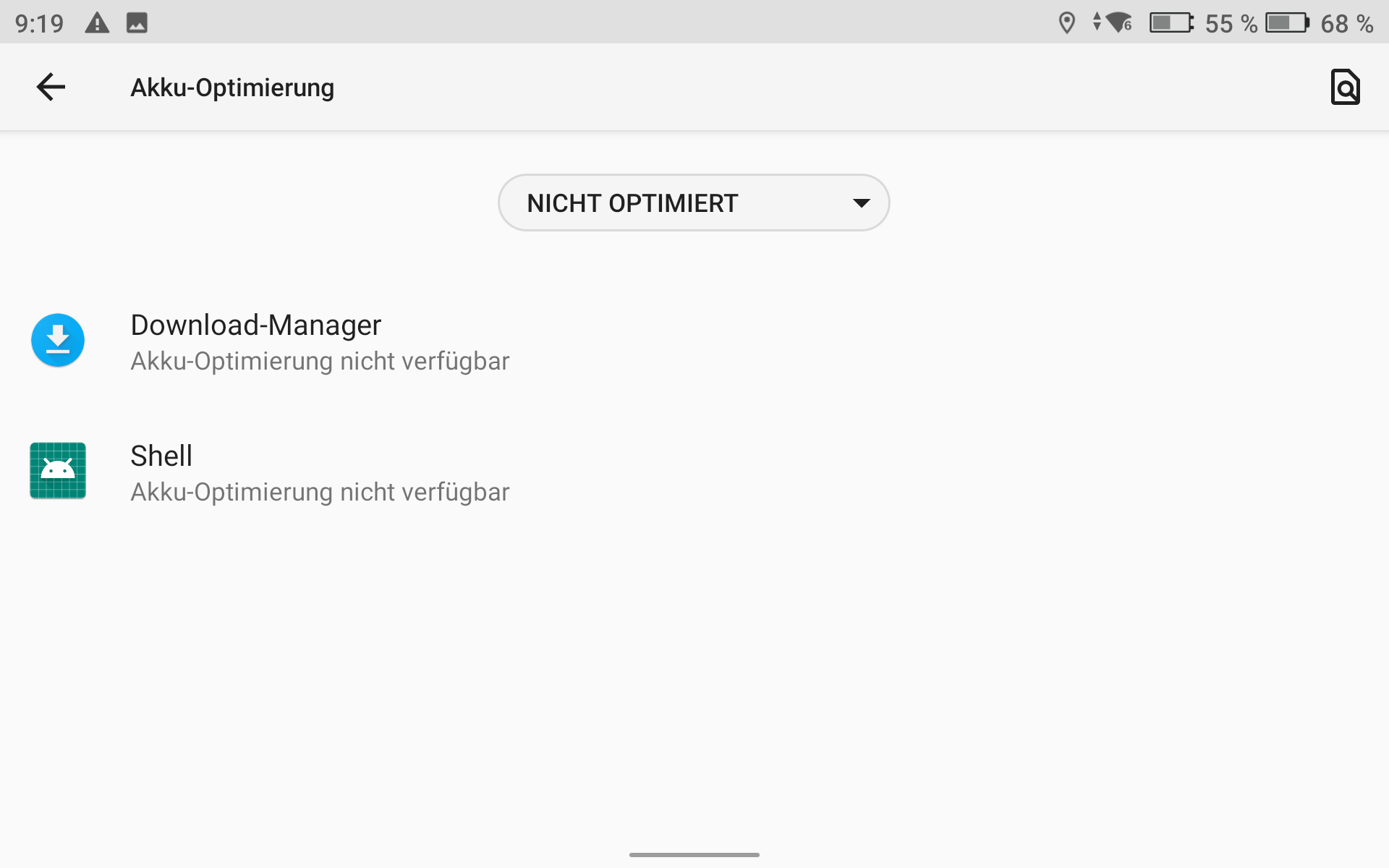
3.6 App suchen
Tippe auf das Suchsymbol oben rechts und suche nach „drohne".
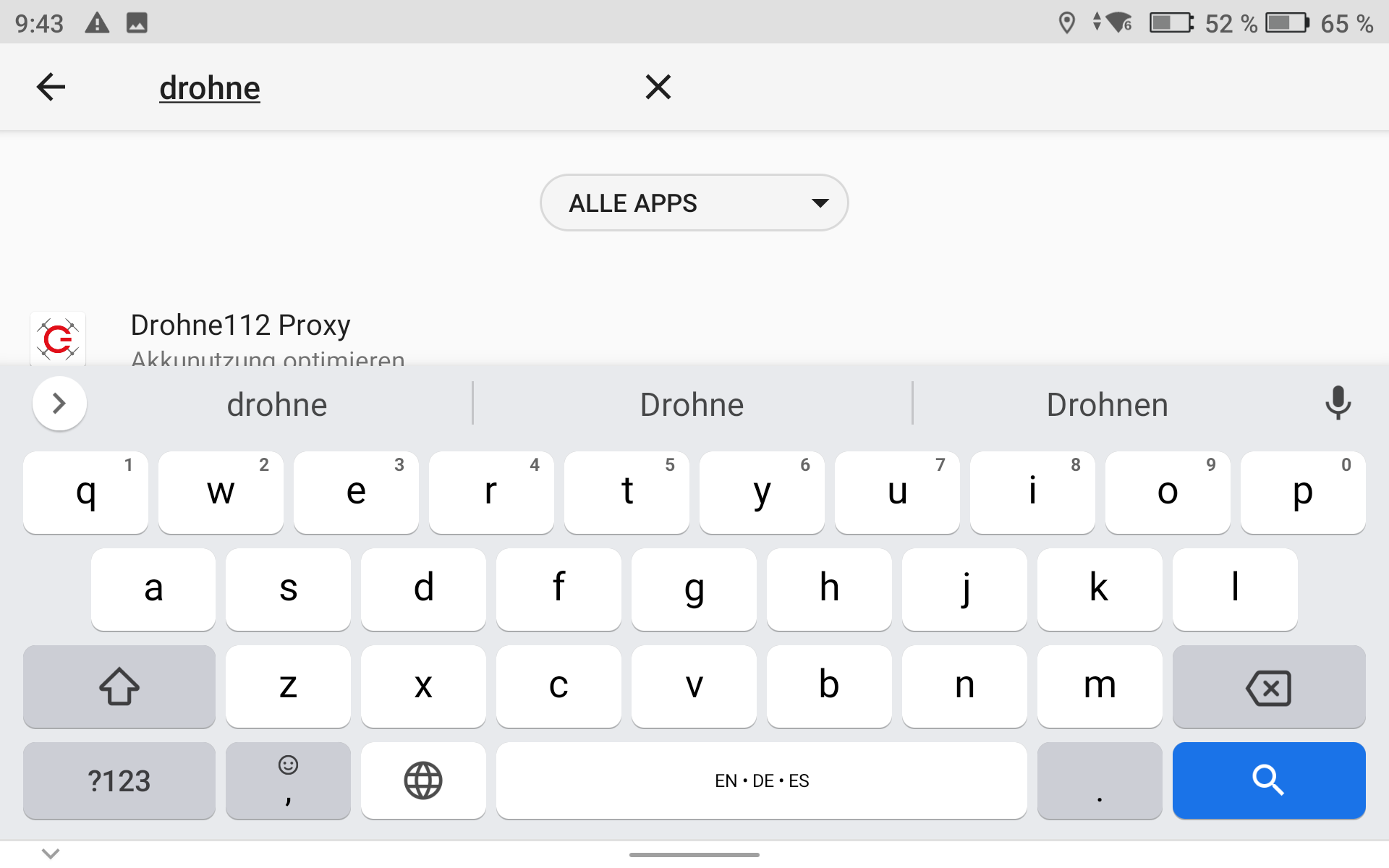
3.7 Nicht optimieren
Tippe auf die App Drohne112 Proxy in den Suchergebnissen. Im erscheinenden Popup wähle Nicht optimieren aus und bestätige mit Fertig.
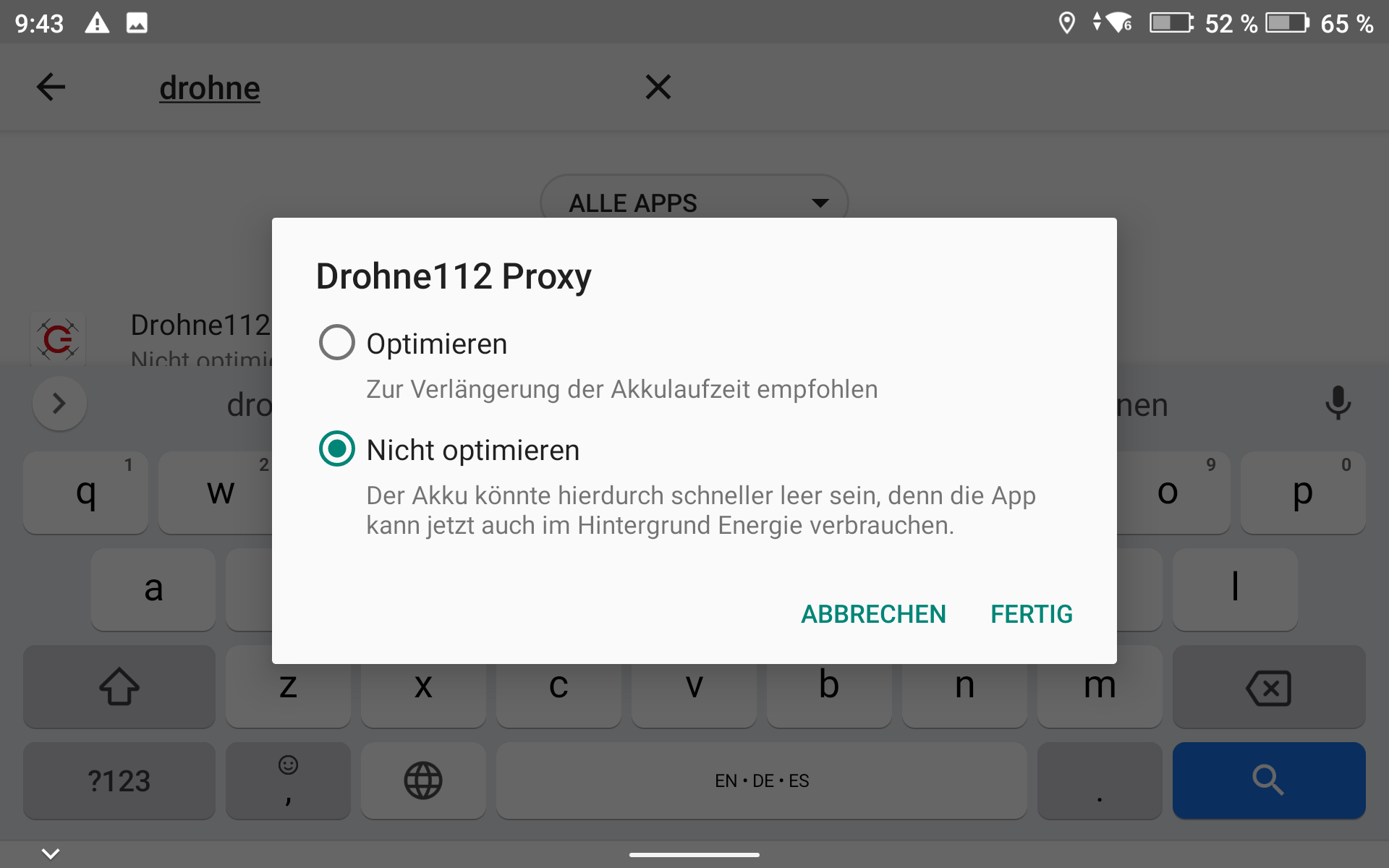
Anschließend können die Einstellungen geschlossen werden.
4. Fertig
Die App ist nun vollständig installiert und eingerichtet. Bei jedem Hochfahren des Controllers sollte in der Benachrichtigungsleiste das Drohne112-Icon erscheinen sowie eine persistente Benachrichtigung, die den aktuellen Status des Proxys anzeigt.
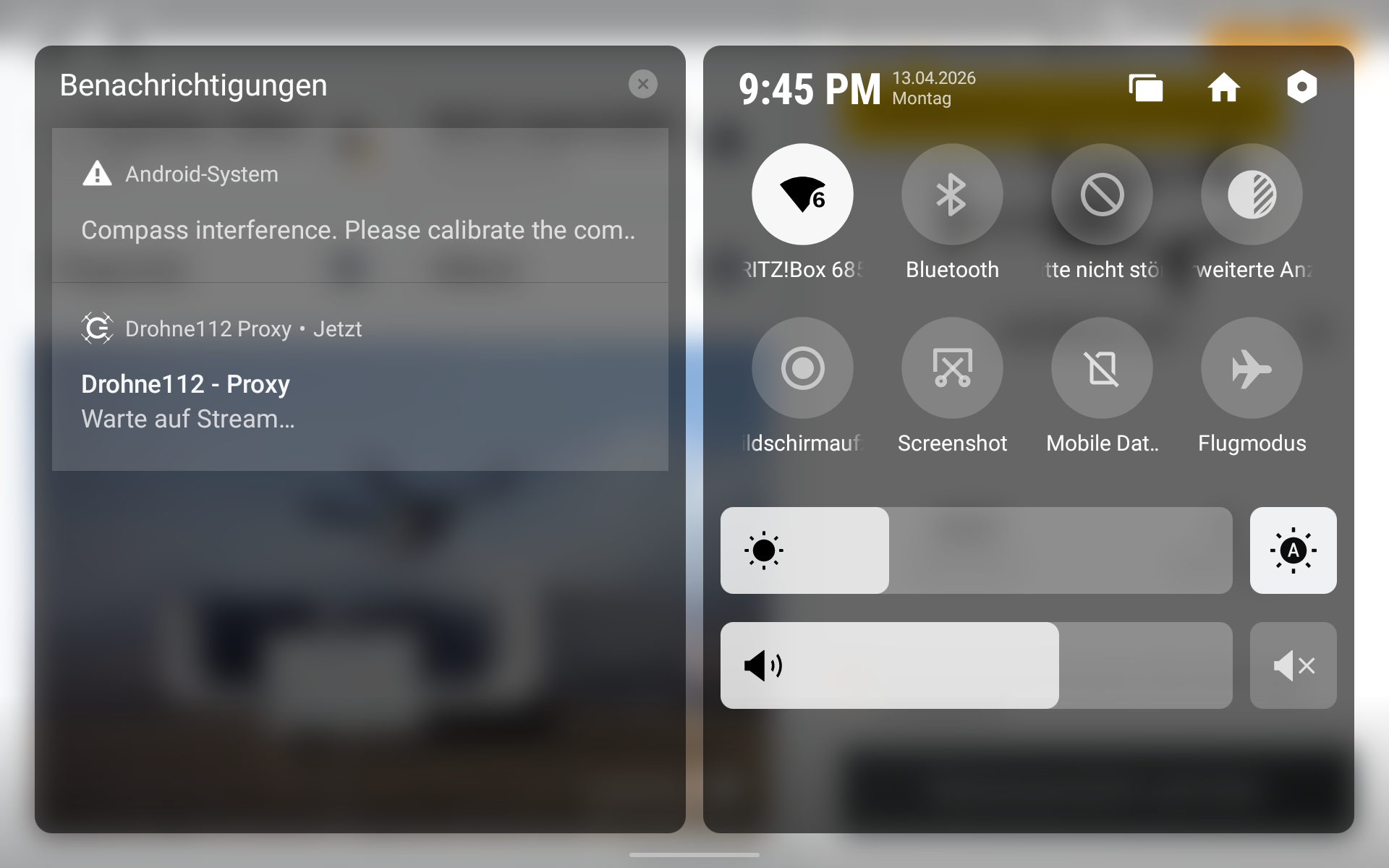
Hinweis
Falls die Benachrichtigung nach dem Hochfahren nicht sichtbar ist, starte den Controller neu.