 imeinsatz.org | Docs V2
Dein Profil
Stammdaten bearbeiten, Passwort ändern, Zwei-Faktor-Authentifizierung einrichten und das Design der Anwendung anpassen.
Auf der Profilseite verwaltest du deine persönlichen Daten, änderst dein Passwort, richtest die Zwei-Faktor-Authentifizierung ein und passt das Erscheinungsbild der Anwendung an. Du erreichst die Seite über das Avatar-Symbol oben rechts in der Kopfleiste – klicke darauf und wähle Profil.
Die Seite ist in vier Tabs unterteilt: Stammdaten, Passwort ändern, Zwei-Faktor-Authentifizierung und Design.
Stammdaten
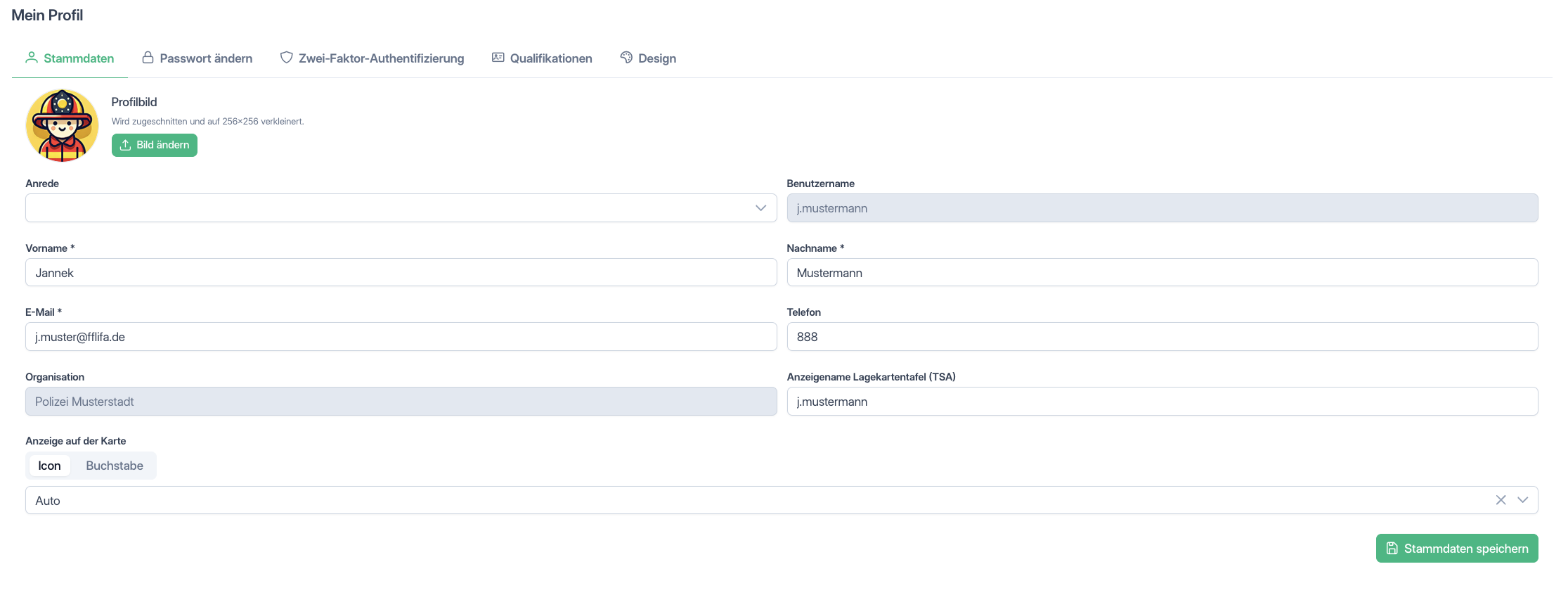
Im Tab Stammdaten pflegst du deine persönlichen Informationen und legst fest, wie du auf der Live-Karte dargestellt wirst.
Profilbild
Oberhalb der Formularfelder wird dein aktuelles Profilbild angezeigt. Das Bild wird automatisch quadratisch zugeschnitten und auf 256 × 256 Pixel verkleinert.
| Aktion | Beschreibung |
|---|---|
| Bild ändern | Öffnet die Dateiauswahl. Wähle eine beliebige Bilddatei aus. |
| Entfernen | Löscht das Profilbild. Es wird durch den Standard-Avatar ersetzt. Nur sichtbar, wenn ein Bild hinterlegt ist. |
Formularfelder
| Feld | Pflicht | Beschreibung |
|---|---|---|
| Anrede | – | Herr, Frau oder Divers. |
| Benutzername | – | Dein Login-Name. Dieses Feld ist schreibgeschützt und kann nicht geändert werden. |
| Vorname | * | Dein Vorname. |
| Nachname | * | Dein Nachname. |
| * | Deine E-Mail-Adresse. | |
| Telefon | – | Deine Telefonnummer. |
| Organisation | – | Die Organisation, der du zugeordnet bist. Dieses Feld ist schreibgeschützt. |
| Anzeigename Lagekartentafel (TSA) | – | Dein Name, wie er auf der taktischen Lagekartentafel angezeigt wird (z. B. Mustermann). |
Anzeige auf der Karte
Unterhalb der Stammdaten legst du fest, wie du auf der Live-Karte dargestellt wirst. Du kannst zwischen zwei Modi wählen:
Icon-Modus – Wähle ein vordefiniertes Symbol aus der Liste:
| Icon | Bedeutung |
|---|---|
| Hund | Rettungshund / Hundeführer |
| Auto | Fahrzeug |
| Fahrrad | Fahrrad |
| Boot | Boot / Wasserfahrzeug |
| Person zu Fuß | Fußgänger |
| Roller | Roller |
| Flugzeug | Luftfahrzeug |
Wird kein Icon gewählt, wird der Standard (Person) verwendet.
Buchstaben-Modus – Gib einen einzelnen Buchstaben ein (z. B. A, B, X), der als Marker auf der Karte angezeigt wird.
Speichern
Klicke auf Stammdaten speichern, um deine Änderungen zu übernehmen. Die Schaltfläche ist erst aktiv, wenn alle Pflichtfelder ausgefüllt sind.
Passwort ändern
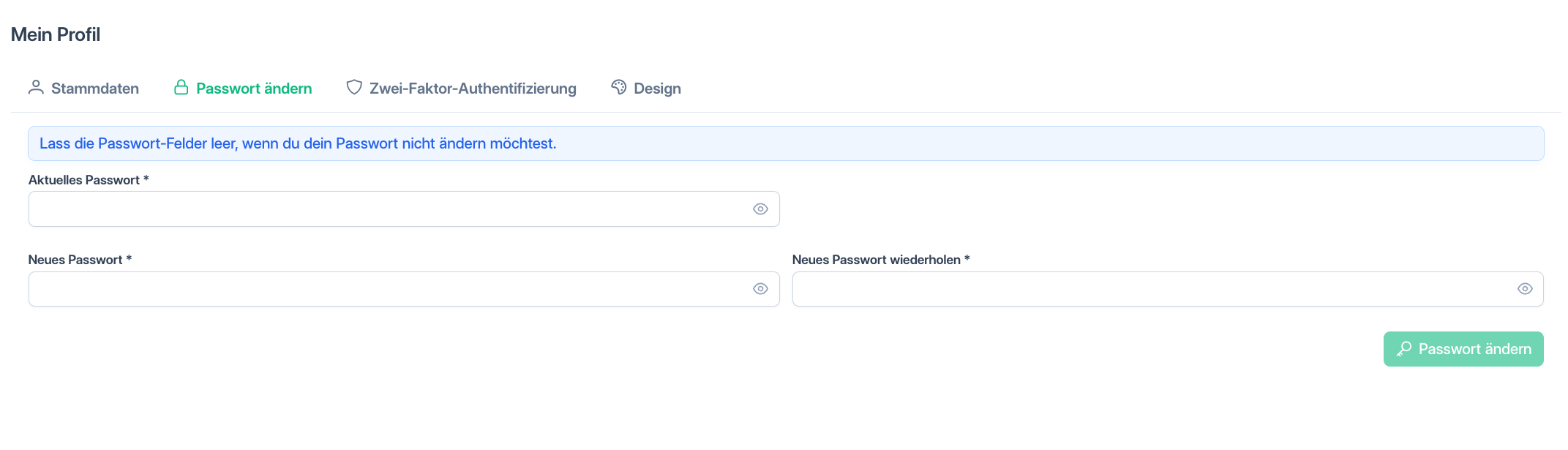
Im Tab Passwort ändern kannst du dein Login-Passwort aktualisieren.
Kein Zwang zur Änderung
Wenn du dein Passwort nicht ändern möchtest, lass die Felder einfach leer.
Formularfelder
| Feld | Pflicht | Beschreibung |
|---|---|---|
| Aktuelles Passwort | * | Dein bisheriges Passwort zur Bestätigung. |
| Neues Passwort | * | Dein gewünschtes neues Passwort. Während der Eingabe wird eine Stärkeanzeige eingeblendet. |
| Neues Passwort wiederholen | * | Wiederhole das neue Passwort. Stimmen die Eingaben nicht überein, erscheint ein Warnhinweis. |
Klicke auf Passwort ändern, um die Änderung abzuschließen. Das neue Passwort gilt ab dem nächsten Login.
Zwei-Faktor-Authentifizierung
Im Tab Zwei-Faktor-Authentifizierung (MFA) sicherst du dein Konto mit einer Authenticator-App zusätzlich ab.
Verfügbarkeit
Die Zwei-Faktor-Authentifizierung steht nur zur Verfügung, wenn sie von deiner Organisation aktiviert wurde. Ist MFA nicht freigeschaltet, wird ein entsprechender Hinweis angezeigt.
MFA aktivieren
- Klicke auf MFA aktivieren.
- Scanne den angezeigten QR-Code mit deiner Authenticator-App (z. B. Google Authenticator, Microsoft Authenticator).
- Falls das Scannen nicht möglich ist, klicke auf den angezeigten Secret-Code und gib ihn manuell in der App ein.
- Gib den 6-stelligen Bestätigungscode aus der App ein.
- Klicke auf Aktivieren.
Nach erfolgreicher Einrichtung werden dir Backup-Codes angezeigt.
Backup-Codes
Backup-Codes ermöglichen den Zugang zu deinem Konto, falls du keinen Zugriff auf die Authenticator-App hast.
Einmalige Anzeige
Die Backup-Codes werden nur einmal angezeigt. Bewahre sie an einem sicheren Ort auf.
| Aktion | Beschreibung |
|---|---|
| Backup-Codes kopieren | Kopiert alle Codes in die Zwischenablage. |
| Fertig | Schließt die Anzeige der Backup-Codes. |
MFA verwalten (aktiv)
Wenn MFA aktiv ist, siehst du den aktuellen Status:
| Anzeige | Beschreibung |
|---|---|
| Aktiv (grünes Häkchen) | MFA ist aktiv und schützt dein Konto. |
| Pausiert (gelbes Pause-Symbol) | Deine Organisation hat MFA vorübergehend deaktiviert. Deine Einrichtung bleibt bestehen. |
| Aktiviert seit | Datum, an dem MFA eingerichtet wurde. |
| Backup-Codes verbleibend | Anzahl der noch nicht verwendeten Backup-Codes. |
Aktionen bei aktivem MFA
| Aktion | Beschreibung |
|---|---|
| Neue Backup-Codes generieren | Erzeugt einen neuen Satz Backup-Codes. Die bisherigen Codes werden ungültig. Erfordert die Eingabe deines Passworts. |
| Deaktivieren | Schaltet MFA vollständig ab. Erfordert die Eingabe deines Passworts. Nicht verfügbar, wenn MFA für deine Organisation verpflichtend ist. |
Qualifikationen
Im Tab Qualifikationen siehst du die dir zugewiesenen Qualifikationen. Die Ansicht ist nur lesend – Qualifikationen werden von einem Administrator in der Benutzerverwaltung hinterlegt.
Die Tabelle zeigt je Eintrag:
| Spalte | Beschreibung |
|---|---|
| Qualifikation | Kategorie und konkrete Qualifikation (z. B. Führerschein · Klasse B). |
| Link / QR | Ist ein Nachweis hinterlegt, öffnet das QR-Symbol einen QR-Code dazu. Ohne Nachweis steht hier ein Strich. |
| Gültig bis | Das Ablaufdatum. Läuft die Qualifikation in weniger als 30 Tagen ab, ist das Datum orange hervorgehoben; ist sie bereits abgelaufen, rot. |
Sind keine Qualifikationen hinterlegt, zeigt der Tab Keine Qualifikationen hinterlegt.
Design
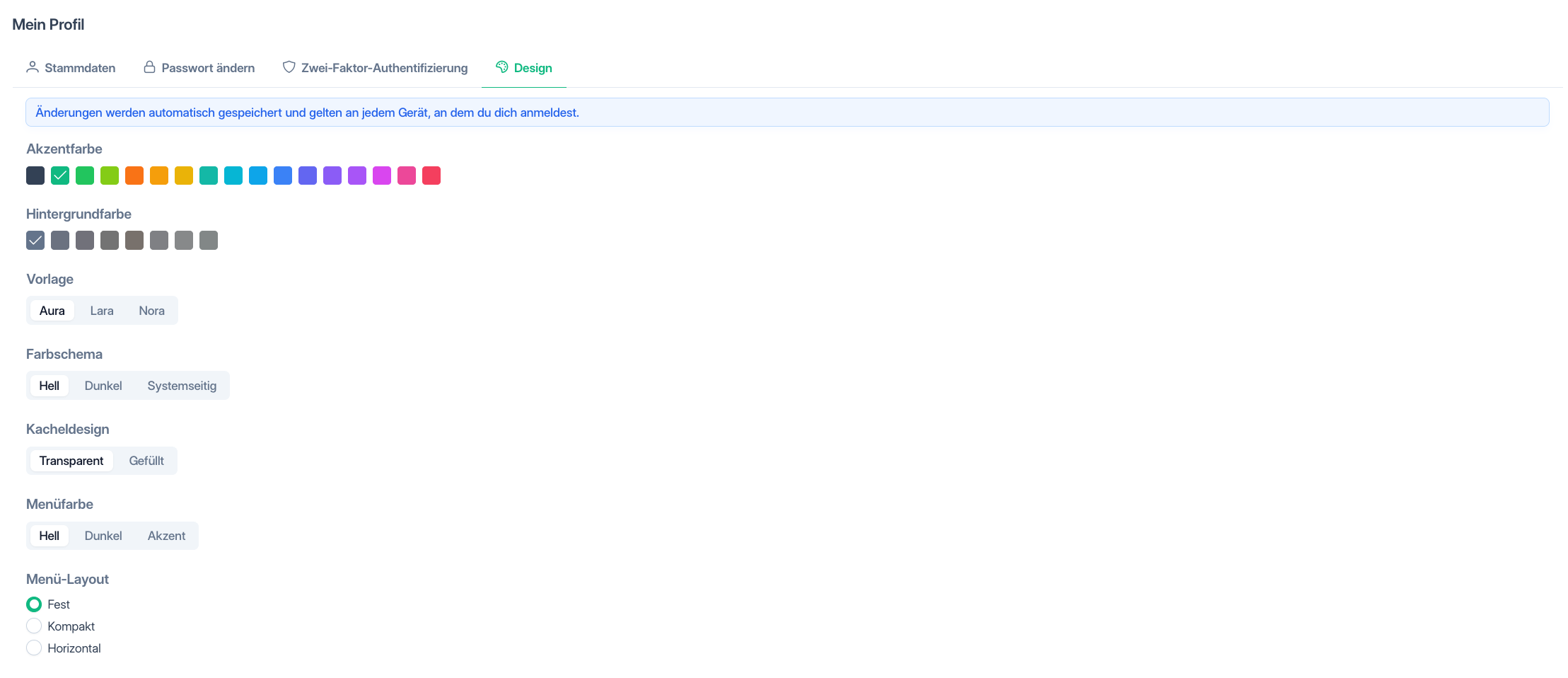
Im Tab Design passt du das Erscheinungsbild der Anwendung an deine Vorlieben an. Alle Änderungen werden automatisch gespeichert und gelten an jedem Gerät, an dem du dich anmeldest.
Einstellungen
| Einstellung | Beschreibung |
|---|---|
| Akzentfarbe | Die Hauptfarbe der Anwendung (Buttons, Links, aktive Elemente). Wähle aus einer Palette vordefinierter Farben. |
| Hintergrundfarbe | Die Grundfarbe der Oberflächen und Hintergründe. |
| Vorlage | Ein übergreifendes Design-Preset, das Farben und Stile kombiniert. |
| Farbschema | Hell, Dunkel oder System (folgt der Einstellung deines Betriebssystems). |
| Kacheldesign | Transparent oder Gefüllt – bestimmt das Aussehen von Kacheln und Karten. |
| Menüfarbe | Dunkel, Hell oder in der Akzentfarbe. |
| Menü-Layout | Fest – Seitenleiste bleibt immer sichtbar. Kompakt – Seitenleiste zeigt nur Icons und klappt bei Hover aus. Horizontal – Menü wird als horizontale Leiste unter der Kopfzeile angezeigt. |