 imeinsatz.org | Docs V2
Drohnen & Docks
Drohnen und Docks anlegen, bearbeiten und löschen – Modelle, Seriennummern und Dock-Konfiguration verwalten
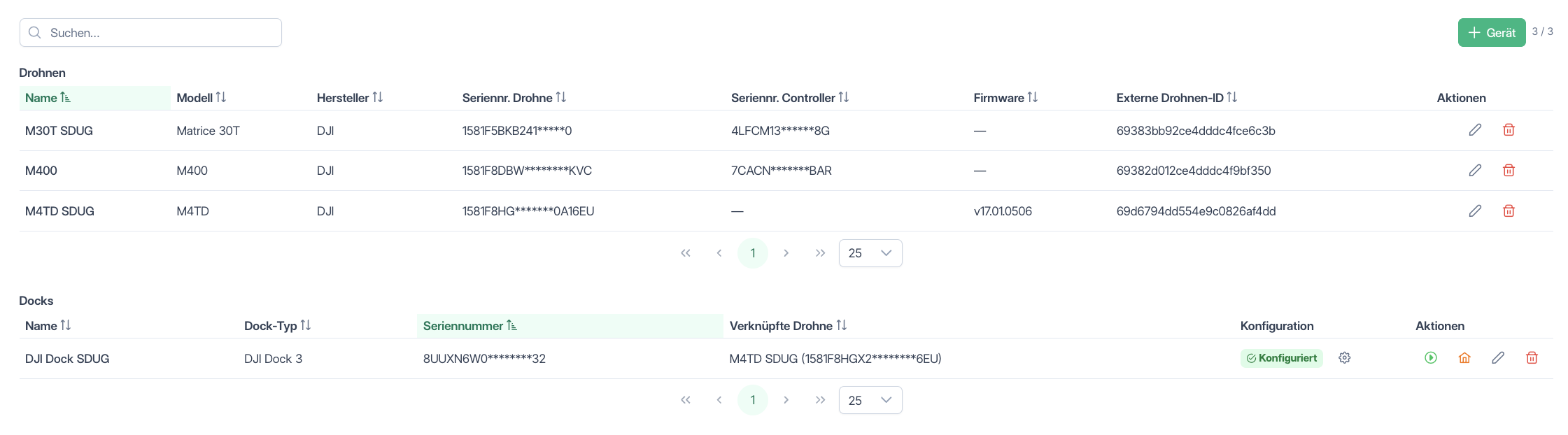
In der Drohnen- und Dock-Verwaltung registrierst du die Fluggeräte deiner Organisation. Jede Drohne wird einem Modell zugeordnet und mit Seriennummern für Drohne und Controller erfasst. Verfügt deine Organisation über ein Dock, erscheint darunter zusätzlich eine zweite Tabelle für die Docks.
Erforderliche Berechtigungen
Benötigtes Recht: Darf Drohnen verwalten
Übersicht
Die Drohnenverwaltung zeigt alle registrierten Drohnen in einer Tabelle. Die Tabelle ist standardmässig nach Name sortiert. Die Suche filtert nach Name, Modell, Hersteller und Seriennummer der Drohne. Informationen zur allgemeinen Bedienung von Tabellen (Sortieren, Suchen, Blättern) findest du unter Tabellen bedienen.
Tabellenspalten
| Spalte | Beschreibung |
|---|---|
| Name | Bezeichnung der Drohne (z. B. „Drohne 1" oder ein individueller Name). |
| Modell | Modellbezeichnung (z. B. „DJI Matrice 350 RTK"). |
| Hersteller | Hersteller des Modells (wird automatisch aus dem Modell übernommen). |
| Seriennr. Drohne | Seriennummer des Fluggeräts. |
| Seriennr. Controller | Seriennummer des zugehörigen Controllers. |
| Aktionen | Bearbeiten und Löschen. |
Drohne anlegen
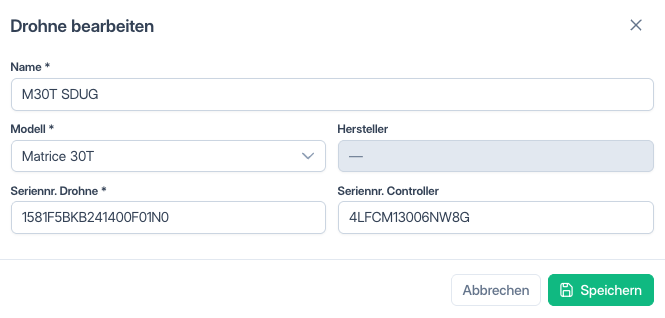
- Klicke auf die Schaltfläche Drohne (mit Plus-Symbol) oberhalb der Tabelle.
- Fülle das Formular aus:
| Feld | Pflicht | Beschreibung |
|---|---|---|
| Name | Ja | Bezeichnung der Drohne. |
| Modell | Ja | Auswahl aus der Liste verfügbarer Drohnenmodelle. Über die Suchfunktion im Dropdown kannst du die Liste filtern. |
| Hersteller | – | Wird automatisch aus dem gewählten Modell übernommen (nicht editierbar). |
| Seriennr. Drohne | Ja | Seriennummer des Fluggeräts. |
| Seriennr. Controller | Nein | Seriennummer des zugehörigen Controllers. |
- Klicke auf Speichern.
Seriennummern und Livestreaming
Damit das Livestreaming funktioniert, müssen die Seriennummern von Fluggerät und Controller zwingend hinterlegt sein.
Drohne bearbeiten
- Klicke auf das Stift-Symbol in der Aktionsspalte oder direkt auf die Zeile.
- Passe die gewünschten Felder an.
- Klicke auf Speichern.
Drohne löschen
- Klicke auf das Papierkorb-Symbol in der Aktionsspalte.
- Bestätige die Sicherheitsabfrage mit Löschen.
Hinweis
Das Löschen einer Drohne ist unwiderruflich. Bestehende Flugbucheinträge und Mediendaten, die der Drohne zugeordnet sind, bleiben erhalten.
Docks
Verfügt deine Organisation über ein Dock, wird es in einer eigenen Tabelle unterhalb der Drohnen geführt:
| Spalte | Beschreibung |
|---|---|
| Name | Bezeichnung des Docks. |
| Dock-Typ | Modell des Docks (z. B. „DJI Dock 3"). |
| Seriennummer | Seriennummer des Docks. |
| Verknüpfte Drohne | Die im Dock stationierte Drohne. |
| Konfiguration | Zeigt, ob das Dock bereits konfiguriert ist. |
| Aktionen | Mission starten, Rückkehr zum Dock, Bearbeiten und Löschen. |
Dock-Konfiguration
Über das Zahnrad-Symbol in der Spalte Konfiguration öffnest du die Einrichtung des Docks. In einem mehrstufigen Assistenten legst du die wichtigsten Eckdaten fest:
- Flugzeiten – wann das Dock automatisch fliegen darf.
- Standardeinstellungen – Flughöhen, Geschwindigkeit und Sicherheitsparameter.
- Alarmstichwörter – bei welchen Alarmen das Dock automatisch ausrückt.
- Einsatzgebiet – der Bereich, in dem das Dock operieren darf.
Einrichtung gemeinsam mit Drohne112
Die Dock-Konfiguration richten wir in der Regel gemeinsam mit dir ein. Eine detaillierte Schritt-für-Schritt-Anleitung ist hier daher bewusst nicht hinterlegt – sprich uns bei Fragen einfach an.