 imeinsatz.org | Docs V2
Logbuch
Änderungsprotokoll einsehen – alle Aktionen und Änderungen in der Organisation nachvollziehen
Das Logbuch protokolliert alle Änderungen innerhalb deiner Organisation. Du kannst nachvollziehen, wer wann welche Einstellungen, Benutzer, Drohnen oder Medien verändert hat. Das Logbuch ist ein reines Leseprotokoll – Einträge können nicht bearbeitet oder gelöscht werden.
Erforderliche Berechtigungen
Benötigtes Recht: Darf die Organisation verwalten
Kategorien
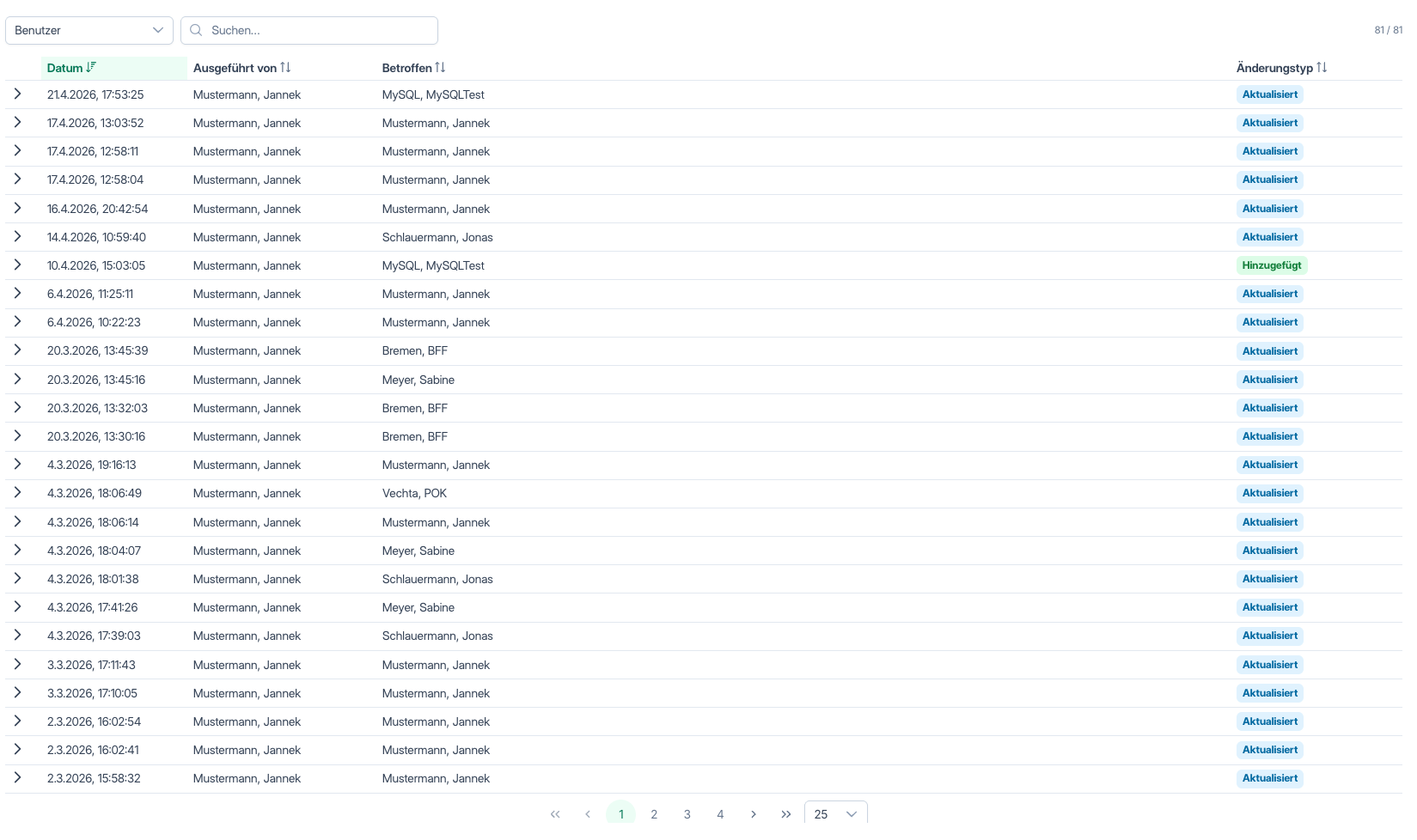
Über das Dropdown-Menü links oben wählst du die Kategorie der Logbucheinträge. Pro Kategorie werden die zugehörigen Änderungen geladen.
| Kategorie | Was wird protokolliert |
|---|---|
| Benutzer | Stammdaten-Änderungen an Benutzerkonten (Name, E-Mail, Passwort etc.) |
| Checklisten | Anlegen, Bearbeiten und Löschen von Checklisten |
| Drohnen | Anlegen, Bearbeiten und Löschen von Fluggeräten |
| Einsätze | Änderungen an Einsätzen (Stichwort, Zeitraum, Adresse etc.) |
| Flugbuch | Änderungen an Flugbucheinträgen (Pilot, Zeiten, Fluggerät etc.) |
| Fotos | Hochladen, Bearbeiten und Löschen von Fotos |
| Gerätewart | Änderungen an Geräten und durchgeführte Wartungen |
| Livestream | Aufzeichnungs- und Karten-Aktionen |
| Medienkategorien | Anlegen, Bearbeiten und Löschen von Medienkategorien |
| Organisation | Änderungen an Organisationseinstellungen und -daten |
| Videos | Hochladen, Bearbeiten und Löschen von Videos |
| Zugriffsrechte | Änderungen an Benutzerberechtigungen und Rechte-Kopien |
Tabelle
Die Suche filtert nach Ausgeführt von, Betroffen und Änderungstyp. Informationen zur allgemeinen Bedienung von Tabellen (Sortieren, Suchen, Blättern) findest du unter Tabellen bedienen.
Tabellenspalten
| Spalte | Beschreibung |
|---|---|
| Datum | Zeitpunkt der Änderung. |
| Ausgeführt von | Name des Benutzers, der die Änderung vorgenommen hat. |
| Betroffen | Name des betroffenen Objekts (z. B. Benutzername, Drohnenname, Einsatz-Stichwort). |
| Änderungstyp | Art der Änderung, farblich gekennzeichnet. |
Änderungstypen
| Typ | Farbe | Beschreibung |
|---|---|---|
| Erstellt / Hinzugefügt | Grün | Neuer Eintrag wurde angelegt. |
| Aktualisiert / Geändert | Blau | Bestehender Eintrag wurde bearbeitet. |
| Gelöscht | Rot | Eintrag wurde entfernt. |
| Status geändert | Gelb | Statuswechsel (z. B. aktiv/inaktiv). |
| Kategorie geändert | Blau | Medienkategorie eines Fotos oder Videos wurde geändert. |
| Pilot(en) geändert | Blau | Pilot(en) eines Flugbucheintrags wurden geändert. |
| Luftraumbeobachter geändert | Blau | Luftraumbeobachter eines Flugbucheintrags wurde geändert. |
| Bildauswerter geändert | Blau | Bildauswerter eines Flugbucheintrags wurde geändert. |
| Einsatz geändert | Blau | Zugeordneter Einsatz eines Flugbucheintrags wurde geändert. |
| Wartung durchgeführt | Grün | Eine Gerätewartung wurde eingetragen. |
| Heruntergeladen / ZIP-Download | Grau | Eine Datei wurde heruntergeladen. |
| Rechte kopiert | Grau | Berechtigungen wurden von einem Benutzer auf einen anderen übertragen. |
| Passwort geändert | Grau | Ein Passwort wurde aktualisiert. |
| ETB-Eintrag | Grau | Ein Eintrag im Einsatztagebuch wurde erstellt. |
| Karte geleert | Grau | Alle Zeichnungen auf der Live-Karte wurden entfernt. |
| KML Export | Grau | Kartendaten wurden als KML-Datei exportiert. |
| KML Import | Grau | KML-Datei wurde in die Karte importiert. |
Detailansicht
Klicke auf eine Zeile, um die Detailansicht aufzuklappen. Die Detailansicht zeigt die einzelnen geänderten Felder mit dem alten und neuen Wert.

| Spalte | Beschreibung |
|---|---|
| Feld | Name des geänderten Feldes in lesbarer Form (z. B. „Vorname", „E-Mail-Adresse"). |
| Alter Wert | Wert vor der Änderung (rot dargestellt). Bei neuen Einträgen „–". |
| Neuer Wert | Wert nach der Änderung (grün dargestellt). Bei Löschungen „–". |
Lesbare Darstellung
Technische Werte werden automatisch in lesbare Form übersetzt: Berechtigungen erscheinen als deutsche Bezeichnungen, Zeitstempel als lokalisierte Datums- und Uhrzeitangaben, Wartungsintervalle als „Monatlich", „Jährlich" etc.