 imeinsatz.org | Docs V2
Benutzer & Rechte
Benutzerkonten anlegen, bearbeiten und löschen – Berechtigungen verwalten und zwischen Benutzern kopieren
In der Benutzerverwaltung kannst du alle Benutzerkonten deiner Organisation anlegen, bearbeiten und löschen. Jeder Benutzer erhält individuelle Berechtigungen, die den Zugriff auf die einzelnen Bereiche des Portals steuern. Du kannst auch Konten für Dritte (z. B. THW, DRK) anlegen und diesen nur bestimmte Rechte zuweisen – etwa nur das Hochladen von Videos – sodass der Austausch von USB-Sticks oder SD-Karten entfällt.
Erforderliche Berechtigungen
| Recht | Beschreibung |
|---|---|
Darf Benutzer verwalten | Vollzugriff: Benutzer anlegen, bearbeiten, Rechte vergeben |
Darf Benutzer löschen | Zusätzlich: Benutzerkonten endgültig löschen |
Übersicht
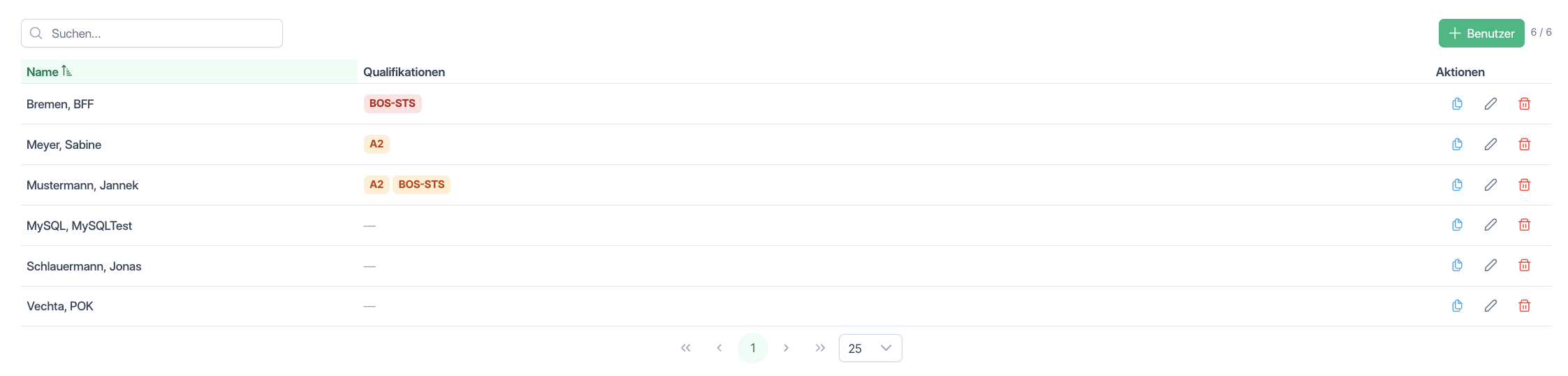
Die Benutzerverwaltung zeigt alle Benutzer der Organisation in einer Tabelle. Die Tabelle ist standardmäßig nach Name (Nachname, Vorname) sortiert. Die Suche filtert nach Name. Informationen zur allgemeinen Bedienung von Tabellen (Sortieren, Suchen, Blättern) findest du unter Tabellen bedienen.
Tabellenspalten
| Spalte | Beschreibung |
|---|---|
| Name | Vollständiger Name im Format „Nachname, Vorname". |
| Qualifikationen | Die dem Benutzer zugewiesenen Qualifikationen als Badges (oder „–", wenn keine hinterlegt sind). |
| Aktionen | Rechte kopieren, Bearbeiten und Löschen. |
Zeilenaktionen
| Aktion | Symbol | Beschreibung |
|---|---|---|
| Rechte kopieren | Kopieren-Symbol (blau) | Öffnet den Dialog zum Übertragen von Rechten eines anderen Benutzers. |
| Bearbeiten | Stift-Symbol | Öffnet den Bearbeitungsdialog mit Stammdaten und Rechten. |
| Löschen | Papierkorb-Symbol (rot) | Löscht den Benutzer nach Bestätigung unwiderruflich. |
Schnellbearbeitung
Du kannst auch direkt auf eine Zeile klicken, um den Bearbeitungsdialog zu öffnen.
Benutzer anlegen
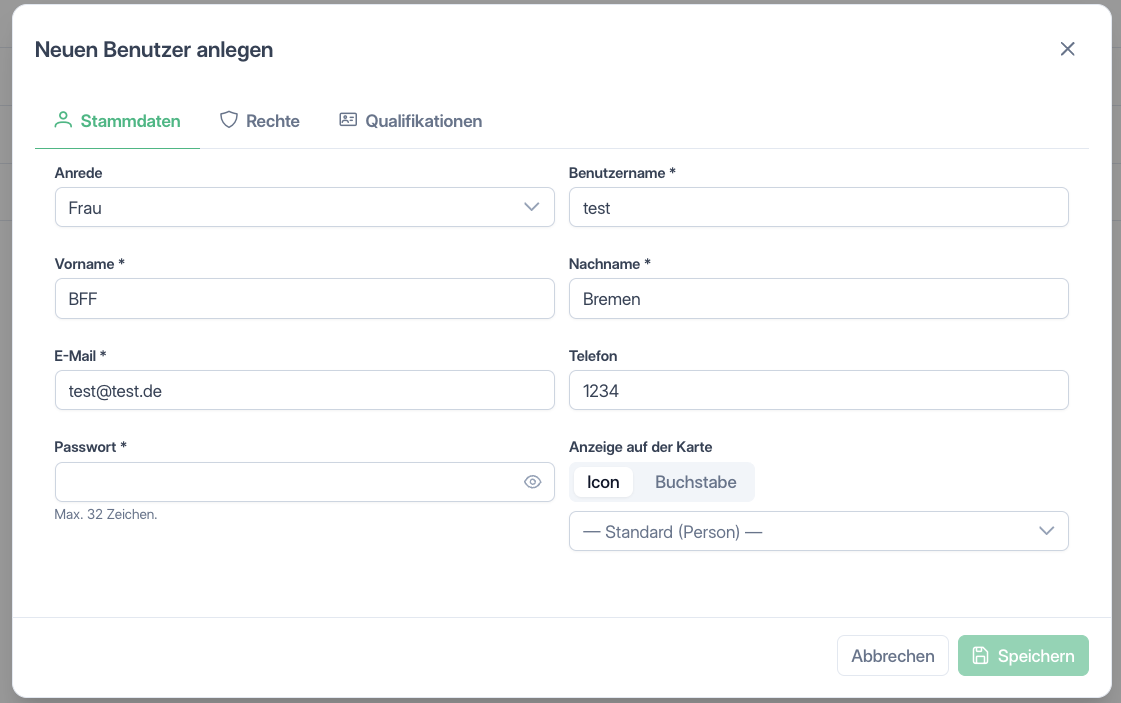
- Klicke auf die Schaltfläche Benutzer (mit Plus-Symbol) oberhalb der Tabelle.
- Fülle die Stammdaten im Tab Stammdaten aus.
- Klicke auf Speichern.
Der Dialog hat drei Tabs: Stammdaten, Rechte und Qualifikationen. Nach dem Anlegen wird der Benutzer in der Liste angezeigt. Rechte und Qualifikationen können erst nach dem ersten Speichern der Stammdaten vergeben werden – öffne dazu den Benutzer erneut und wechsle zum jeweiligen Tab.
Formularfelder (Stammdaten)
| Feld | Pflicht | Beschreibung |
|---|---|---|
| Anrede | – | Herr, Frau oder Divers. |
| Benutzername | * | Login-Name des Benutzers. Kann nach dem Anlegen nicht mehr geändert werden. |
| Vorname | * | Vorname des Benutzers. |
| Nachname | * | Nachname des Benutzers. |
| * | E-Mail-Adresse des Benutzers. | |
| Telefon | – | Telefonnummer des Benutzers. |
| Passwort | * | Passwort für den Login. Beim Bearbeiten kann das Feld leer gelassen werden – das bestehende Passwort bleibt dann unverändert. |
| Anzeige auf der Karte | – | Bestimmt, wie der Benutzer auf der Live-Karte dargestellt wird (siehe unten). |
Anzeige auf der Karte
Jeder Benutzer kann auf der Live-Karte mit einem individuellen Symbol dargestellt werden. Du hast zwei Modi zur Auswahl:
Icon-Modus – Wähle ein vordefiniertes Symbol aus der Liste:
| Icon | Bedeutung |
|---|---|
| Hund | Rettungshund / Hundeführer |
| Auto | Fahrzeug |
| Fahrrad | Fahrrad |
| Boot | Boot / Wasserfahrzeug |
| Person zu Fuß | Fußgänger |
| Roller | Roller |
| Flugzeug | Luftfahrzeug |
Wird kein Icon gewählt, wird der Standard (Person) verwendet.
Buchstaben-Modus – Gib einen einzelnen Buchstaben ein (z. B. A, B, X), der als Marker auf der Karte angezeigt wird.
Benutzer bearbeiten
- Klicke auf das Stift-Symbol in der Aktionsspalte oder direkt auf die Zeile.
- Der Dialog öffnet sich mit zwei Tabs: Stammdaten und Rechte.
- Passe die gewünschten Felder an.
- Klicke auf Speichern (Stammdaten) oder Rechte speichern (Rechte-Tab).
Aktive Sitzungen
Wenn der Benutzer gerade angemeldet ist und seine Stammdaten geändert werden, wird er automatisch abgemeldet und muss sich erneut einloggen.
Profilbild
Falls der Benutzer ein Profilbild hinterlegt hat, wird es im Bearbeitungsdialog angezeigt. Das Profilbild kann nur vom Benutzer selbst geändert werden.
Rechte verwalten
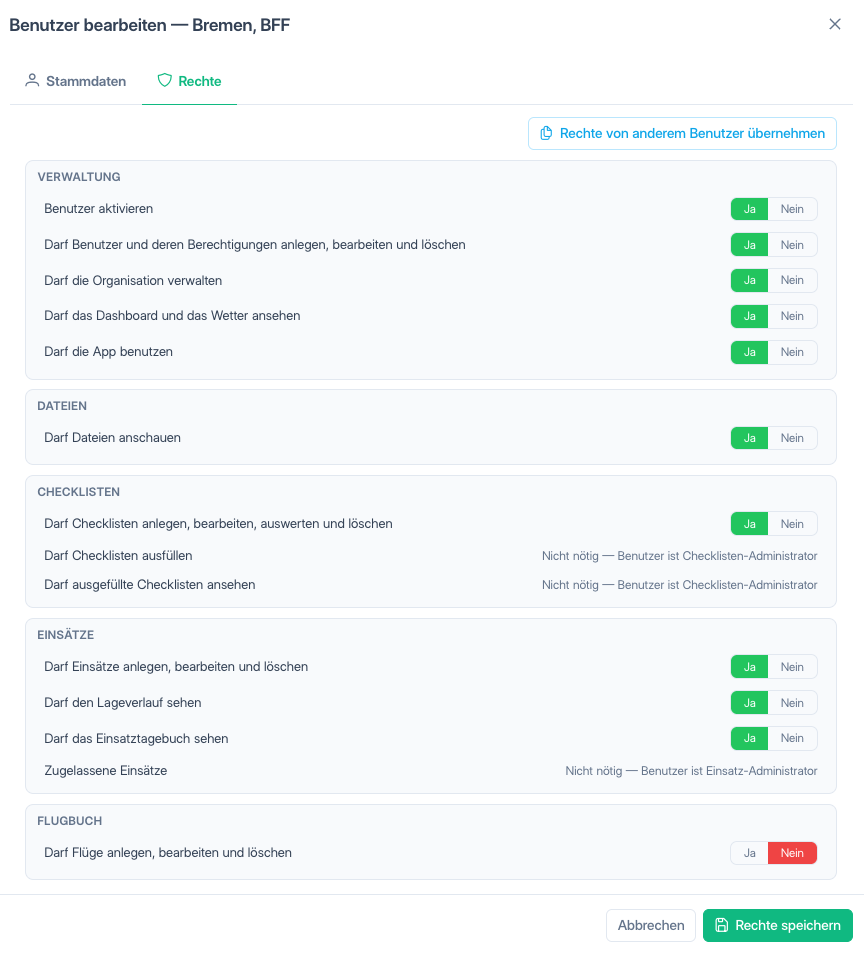
Der Tab Rechte im Bearbeitungsdialog zeigt alle verfügbaren Berechtigungen, gruppiert nach Kategorien. Jedes Recht wird mit einem Ja/Nein-Schalter aktiviert oder deaktiviert.
Verwaltung
| Berechtigung | Beschreibung |
|---|---|
Benutzer aktiviert | Benutzer darf sich anmelden |
Benutzer ist extern (ausgeblendet in Listen) | Markiert den Benutzer als extern. Externe Benutzer werden in den Auswahlfeldern des Flugbuchs (Pilot, Luftraumbeobachter, Bildauswerter, Kamerasteuerer) ausgeblendet. |
Darf die Organisation verwalten | Zugriff auf Organisationseinstellungen, Datenschutz und Logbuch |
Darf Benutzer verwalten | Zugriff auf die Benutzerverwaltung |
Darf Benutzer löschen | Darf Benutzerkonten endgültig entfernen |
Darf die App benutzen | Zugriff auf die mobile App |
Dateien
| Berechtigung | Beschreibung |
|---|---|
Darf Dateien sehen | Zugriff auf die Dateiablage |
Checklisten
| Berechtigung | Beschreibung |
|---|---|
Darf Checklisten verwalten | Vorlagen erstellen und bearbeiten (impliziert Ansehen und Ausfüllen) |
Darf Checklisten sehen | Checklisten einsehen |
Darf Checklisten ausfüllen | Checklisten ausfüllen und abschließen |
Einsätze
| Berechtigung | Beschreibung |
|---|---|
Darf Einsätze verwalten | Vollzugriff auf alle Einsätze (impliziert Zugriff auf zugewiesene Einsätze) |
Darf Lageverlauf sehen | Zugriff auf den Lageverlauf eines Einsatzes |
Darf auf das Einsatztagebuch zugreifen | Einsatztagebuch lesen und bearbeiten |
Darf Einsatztagebuch sehen | Einsatztagebuch nur lesen |
Zusätzlich erscheint in dieser Kategorie das Feld Zugelassene Einsätze. Per Multi-Select legst du fest, auf welche Einsätze der Benutzer Zugriff hat. Ist der Benutzer Einsatz-Administrator, entfällt diese Einschränkung.
Flugbuch
| Berechtigung | Beschreibung |
|---|---|
Darf Flüge verwalten | Flugbucheinträge anlegen und bearbeiten |
Gerätewart
| Berechtigung | Beschreibung |
|---|---|
Darf Geräte verwalten | Geräte anlegen, bearbeiten und Wartungen planen (impliziert Ansehen) |
Darf Geräte ansehen | Geräteliste und -details einsehen |
Drohnen
| Berechtigung | Beschreibung |
|---|---|
Darf Drohnen verwalten | Drohnen anlegen und konfigurieren |
Livestream
| Berechtigung | Beschreibung |
|---|---|
Darf Live-Karte sehen | Zugriff auf die Live-Karte mit Drohnen-Streams |
Darf Zeichnungen bearbeiten | Zeichnungen auf der Live-Karte erstellen und bearbeiten |
Videos
| Berechtigung | Beschreibung |
|---|---|
Darf Videos hochladen | Videos in die Medienverwaltung hochladen |
Darf Videos sehen | Aufgezeichnete Videos ansehen |
Darf Videos verwalten | Videos freischalten, bearbeiten und löschen |
Fotos
| Berechtigung | Beschreibung |
|---|---|
Darf Fotos sehen | Fotos ansehen |
Darf Fotos verwalten | Fotos freischalten, bearbeiten und löschen |
Medien
| Berechtigung | Beschreibung |
|---|---|
Darf Medien ansehen | Allgemeiner Lesezugriff auf Medien |
Darf Medien hochladen | Medien hochladen |
Darf Medien freischalten, bearbeiten und löschen | Vollzugriff auf alle Medien (impliziert Ansehen und Hochladen) |
Darf Medienkategorien verwalten | Medienkategorien anlegen und bearbeiten |
Zusätzlich erscheint in dieser Kategorie das Feld Zugelassene Kategorien. Per Multi-Select legst du fest, welche Medienkategorien der Benutzer sehen darf. So können z. B. Dritte oder in eine Lage eingebundene Kräfte auf bestimmte Videos/Fotos zum aktuellen Geschehen beschränkt werden. Ist der Benutzer Medienkategorien-Administrator, entfällt diese Einschränkung.
Sonstige
| Berechtigung | Beschreibung |
|---|---|
Darf Dashboard sehen | Zugriff auf das Dashboard |
Master-Authority | Systemweites Administrationsrecht – ermöglicht u. a. Zugriff auf die Lizenzverwaltung |
Landkreis-Benutzer
Administratoren einer Landkreis-Organisation sehen ein reduziertes Rechte-Set. Statt der vollständigen Berechtigungsliste werden nur zwei Rechte angezeigt:
| Berechtigung | Beschreibung |
|---|---|
Benutzer aktiviert | Benutzer darf sich anmelden |
Landkreis-Benutzer | Kennzeichnet den Benutzer als Landkreis-Benutzer |
Alle anderen Kategorien und Berechtigungen sind für Landkreis-Administratoren ausgeblendet.
Automatisch gesetzte Rechte
Einige Rechte werden automatisch durch übergeordnete Rechte abgedeckt. In diesem Fall erscheint anstelle des Ja/Nein-Schalters ein Hinweistext:
| Übergeordnetes Recht | Automatisch abgedeckt |
|---|---|
Darf Checklisten verwalten | Checklisten sehen, Checklisten ausfüllen |
Darf Geräte verwalten | Geräte ansehen |
Darf Medien freischalten, bearbeiten und löschen | Medien ansehen, Medien hochladen |
Qualifikationen verwalten
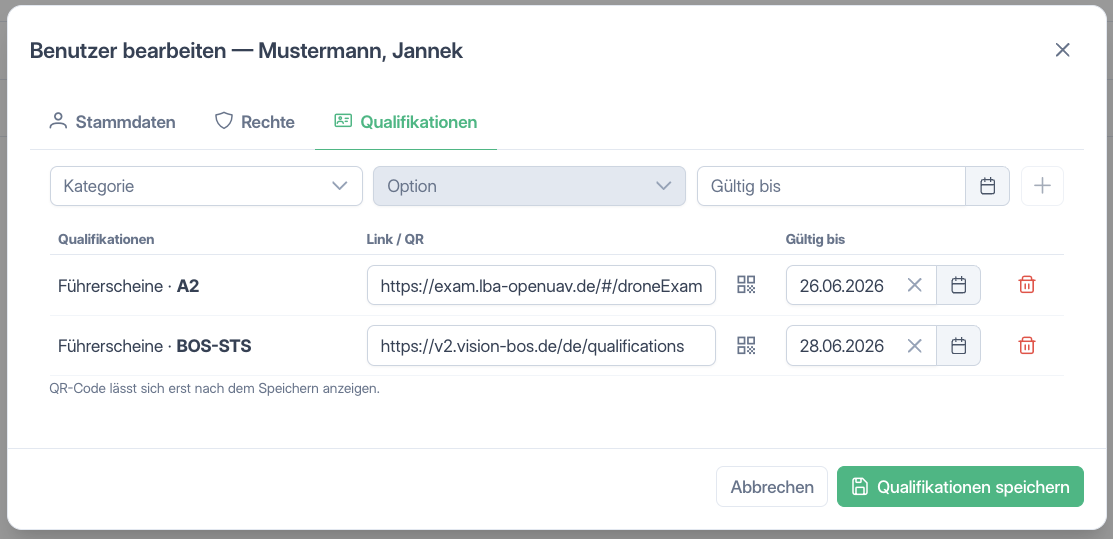
Im Tab Qualifikationen des Bearbeitungsdialogs weist du dem Benutzer Qualifikationen zu (z. B. Führerscheine wie A2 oder BOS-STS). Die zugewiesenen Qualifikationen erscheinen anschließend in der Übersichtstabelle und im Profil des Benutzers.
Qualifikation hinzufügen
Wähle oben Kategorie und Option, optional ein Gültig bis-Datum, und füge die Qualifikation über das Plus-Symbol hinzu. Speichere abschließend mit Qualifikationen speichern.
Keine Kategorien vorhanden?
Qualifikations-Kategorien und -Optionen werden zentral unter Verwaltung → Qualifikationen angelegt. Erst danach lassen sie sich hier zuweisen.
Eintrag bearbeiten
Je Qualifikation kannst du:
- einen Link hinterlegen (z. B. zum Nachweis) – daraus wird ein QR-Code, der sich nach dem Speichern über das QR-Symbol anzeigen lässt,
- das Gültig bis-Datum ändern,
- den Eintrag über das Papierkorb-Symbol entfernen.
Rechte kopieren
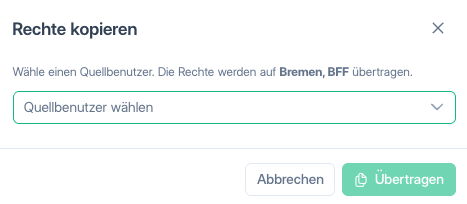
Du kannst die Berechtigungen eines bestehenden Benutzers auf einen anderen übertragen. Das ist besonders nützlich, wenn ein neuer Benutzer dieselben Rechte wie ein vorhandener erhalten soll.
Aus der Tabelle heraus
- Klicke auf das Kopieren-Symbol (blau) in der Aktionsspalte des Zielbenutzers.
- Wähle den Quellbenutzer aus der Dropdown-Liste.
- Klicke auf Übertragen.
Aus dem Rechte-Tab heraus
- Öffne den Bearbeitungsdialog eines Benutzers.
- Wechsle zum Tab Rechte.
- Klicke auf Rechte von anderem Benutzer übernehmen.
- Wähle den Quellbenutzer und klicke auf Übertragen.
Bestehende Rechte werden überschrieben
Beim Kopieren werden die bestehenden Rechte des Zielbenutzers vollständig durch die Rechte des Quellbenutzers ersetzt.
Benutzer löschen
- Klicke auf das Papierkorb-Symbol in der Aktionsspalte.
- Bestätige die Sicherheitsabfrage mit Löschen.
Unwiderruflich
Das Löschen eines Benutzers ist unwiderruflich. Alle Zuordnungen des Benutzers (z. B. zu Einsätzen oder Checklisten) bleiben erhalten, der Benutzer kann sich jedoch nicht mehr anmelden.