 imeinsatz.org | Docs V2
Verwaltung
Alle Fotos und Videos zentral verwalten – filtern, bearbeiten, kategorisieren, Einsätzen zuordnen und Massenaktionen durchführen
Die Medienverwaltung bietet eine zentrale Übersicht über alle hochgeladenen Fotos und Videos deiner Organisation. Du kannst Medien nach Typ, Kategorie und Einsatz filtern, einzelne Einträge bearbeiten, Massenaktionen auf mehrere Medien gleichzeitig anwenden und zwischen einer Listen- und Galerieansicht wechseln.
Erforderliche Berechtigungen
| Recht | Beschreibung |
|---|---|
Darf Medien ansehen | Zugriff auf die Medienverwaltung und Anzeige aller Medien |
Darf Medien freischalten, bearbeiten und löschen | Medien bearbeiten, Status ändern und löschen |
Toolbar

Oberhalb der Medienliste befindet sich die Toolbar mit Filtern und Ansichtsoptionen.
| Element | Beschreibung |
|---|---|
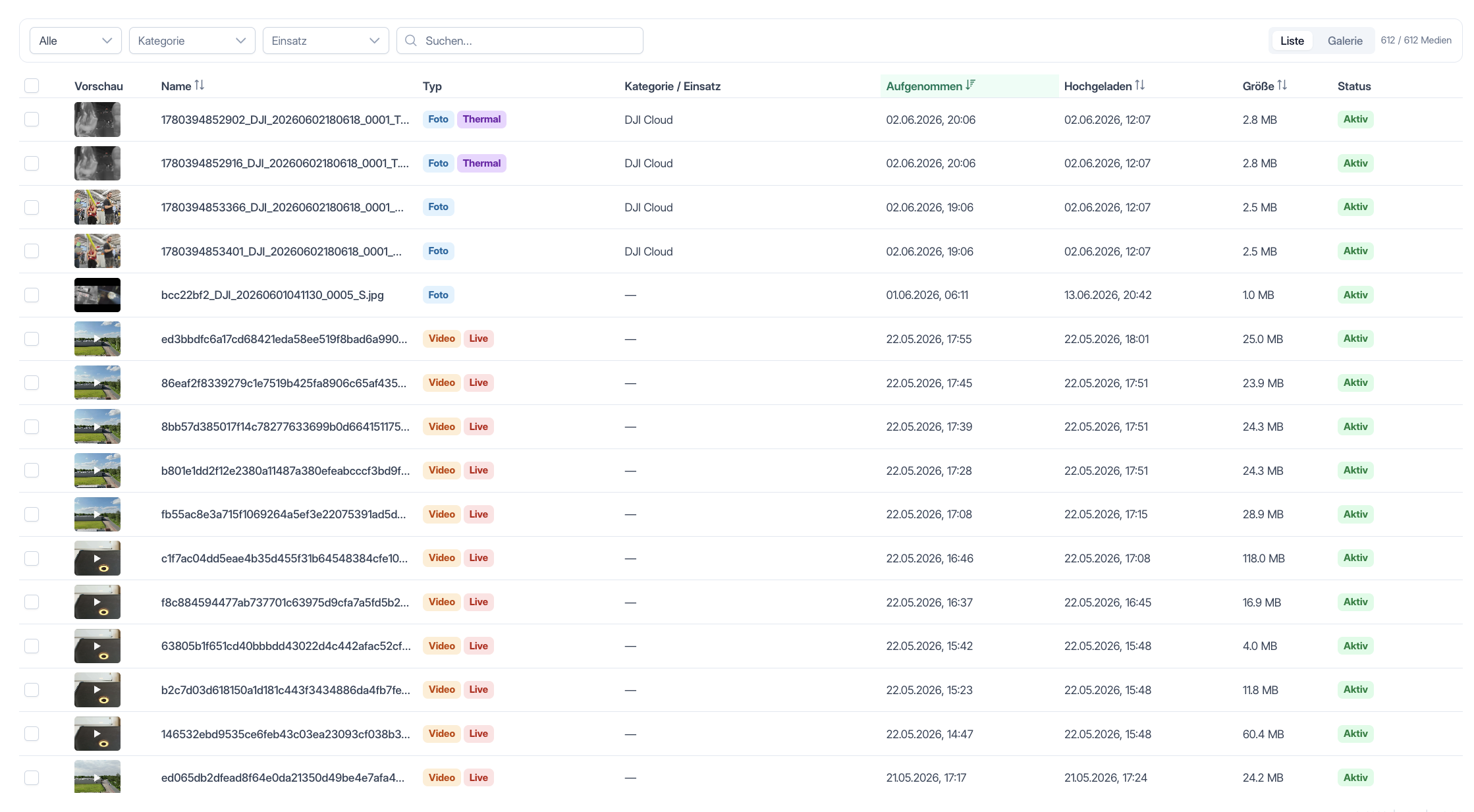
| Medientyp | Dropdown mit den Optionen Alle, Fotos, Videos und Thermal. Filtert die Liste nach dem ausgewählten Typ. |
| Kategorie | Dropdown mit allen Kategorien, denen mindestens ein Medium zugeordnet ist. Durchsuchbar. Auswahl aufhebbar über das ×-Symbol. |
| Einsatz | Dropdown mit allen Einsätzen, denen Medien zugeordnet sind. Durchsuchbar. Auswahl aufhebbar. |
| Suchfeld | Echtzeit-Textsuche über Name, Dateiname, Kategorie und Einsatz-Stichwort. |
| Ansicht | Umschalten zwischen Liste und Galerie (siehe unten). |
| Medien-Zähler | Zeigt die Anzahl der gefilterten Ergebnisse im Format angezeigte / gesamt Medien. |
Alle Filter wirken kaskadierend – sie können beliebig kombiniert werden und schränken die Anzeige sofort ein.
Listenansicht
Die Listenansicht zeigt alle Medien in einer Tabelle. Informationen zur allgemeinen Bedienung von Tabellen (Sortieren, Suchen, Blättern) findest du unter Tabellen bedienen.
Tabellenspalten
| Spalte | Beschreibung |
|---|---|
| Auswahl | Checkbox zur Selektion einzelner Medien für Massenaktionen. Die Checkbox im Spaltenkopf wählt alle sichtbaren Medien auf der aktuellen Seite aus. |
| Vorschau | Kleines Thumbnail. Bei Videos wird ein Play-Symbol eingeblendet. |
| Name | Name des Mediums oder – falls kein Name vergeben – der Dateiname. Sortierbar. |
| Typ | Farbige Badges: Video (orange) oder Foto (blau). Bei Medien mit Wärmebilddaten erscheint zusätzlich ein Thermal-Badge (lila). |
| Kategorie / Einsatz | Zugewiesene Kategorie. Darunter ggf. das Stichwort des verknüpften Einsatzes. |
| Aufgenommen | Datum und Uhrzeit der Aufnahme. Sortierbar. |
| Hochgeladen | Datum und Uhrzeit des Uploads. Sortierbar. |
| Größe | Dateigröße in MB. |
| Status | Aktueller Status als farbiger Badge: Aktiv (grün), Inaktiv (grau), Ausstehend (orange). |
Ein Klick auf eine Zeile öffnet den Detaildialog.
Galerieansicht

Die Galerieansicht zeigt die Medien als Kachelraster mit Vorschaubildern.
Kachel-Aufbau
Jede Kachel zeigt:
- Vorschaubild im Seitenverhältnis 4:3
- Typ-Badges oben rechts: V (Video), F (Foto), T (Thermal)
- Play-Overlay bei Videos
- Auswahl-Checkbox oben links (klickbar, ohne den Detaildialog zu öffnen)
- Fußzeile mit Name und Aufnahmedatum
Ein Klick auf die Kachel öffnet den Detaildialog.
Kachelgröße anpassen
Im Galeriemodus erscheint in der Toolbar ein Schieberegler, mit dem die Kachelgröße zwischen 120 px und 320 px stufenlos eingestellt werden kann. Die aktuelle Größe wird rechts neben dem Regler angezeigt.
Massenaktionen

Sobald mindestens ein Medium über die Checkboxen ausgewählt ist, erscheint oberhalb der Liste eine Aktionsleiste mit der Anzahl der ausgewählten Einträge und folgenden Schaltflächen:
| Aktion | Beschreibung |
|---|---|
| Kategorie ändern | Öffnet einen Dialog, in dem eine neue Kategorie für alle ausgewählten Medien gewählt und zugewiesen wird. |
| Einsatz zuweisen | Öffnet einen Dialog, um die ausgewählten Medien einem Einsatz zuzuordnen. |
| Status umschalten | Öffnet einen Dialog mit den Optionen Aktivieren und Deaktivieren, um den Status aller ausgewählten Medien gleichzeitig zu ändern. |
| Herunterladen | Lädt alle ausgewählten Medien herunter. |
| Löschen | Löscht alle ausgewählten Medien nach Bestätigung. |
| Auswahl aufheben | Hebt die aktuelle Selektion auf. |
Löschen
Das Löschen von Medien ist endgültig und kann nicht rückgängig gemacht werden.
Detaildialog
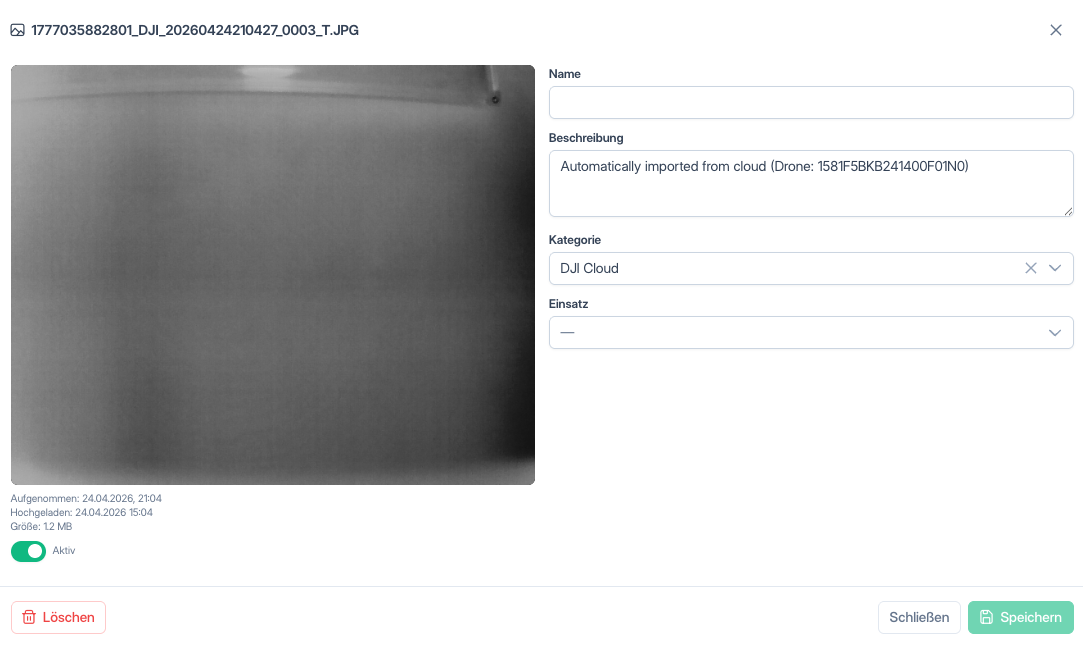
Ein Klick auf eine Zeile (Listenansicht) oder Kachel (Galerieansicht) öffnet den Detaildialog für das ausgewählte Medium.
Linke Spalte – Medienvorschau
| Element | Beschreibung |
|---|---|
| Videoplayer | Bei Videos: HTML5-Player mit Wiedergabesteuerung. |
| Bildvorschau | Bei Fotos: Großansicht des Bildes. Ein Klick öffnet den Bildbetrachter im Vollbild. |
| Aufgenommen | Datum und Uhrzeit der Aufnahme. |
| Hochgeladen | Datum und Uhrzeit des Uploads sowie Name des Uploaders. |
| Größe | Dateigröße in MB. |
| Status-Schalter | Toggle-Schalter zum Umschalten zwischen Aktiv und Inaktiv. Der aktuelle Status wird als Text daneben angezeigt. |
Rechte Spalte – Bearbeitungsformular
| Feld | Beschreibung |
|---|---|
| Name | Frei editierbarer Anzeigename des Mediums. |
| Beschreibung | Optionaler Beschreibungstext (mehrzeilig). |
| Kategorie | Dropdown zur Auswahl oder Änderung der Medienkategorie. Durchsuchbar, Auswahl aufhebbar. |
| Einsatz | Dropdown zur Verknüpfung mit einem Einsatz. Durchsuchbar, Auswahl aufhebbar. |
Aktionen im Dialog
| Button | Beschreibung |
|---|---|
| Löschen | Löscht das Medium nach Bestätigung (roter Button). |
| Schließen | Schließt den Dialog ohne zu speichern. |
| Speichern | Übernimmt die Änderungen. Der Button ist erst aktiv, wenn tatsächlich etwas geändert wurde. |
Bildbetrachter
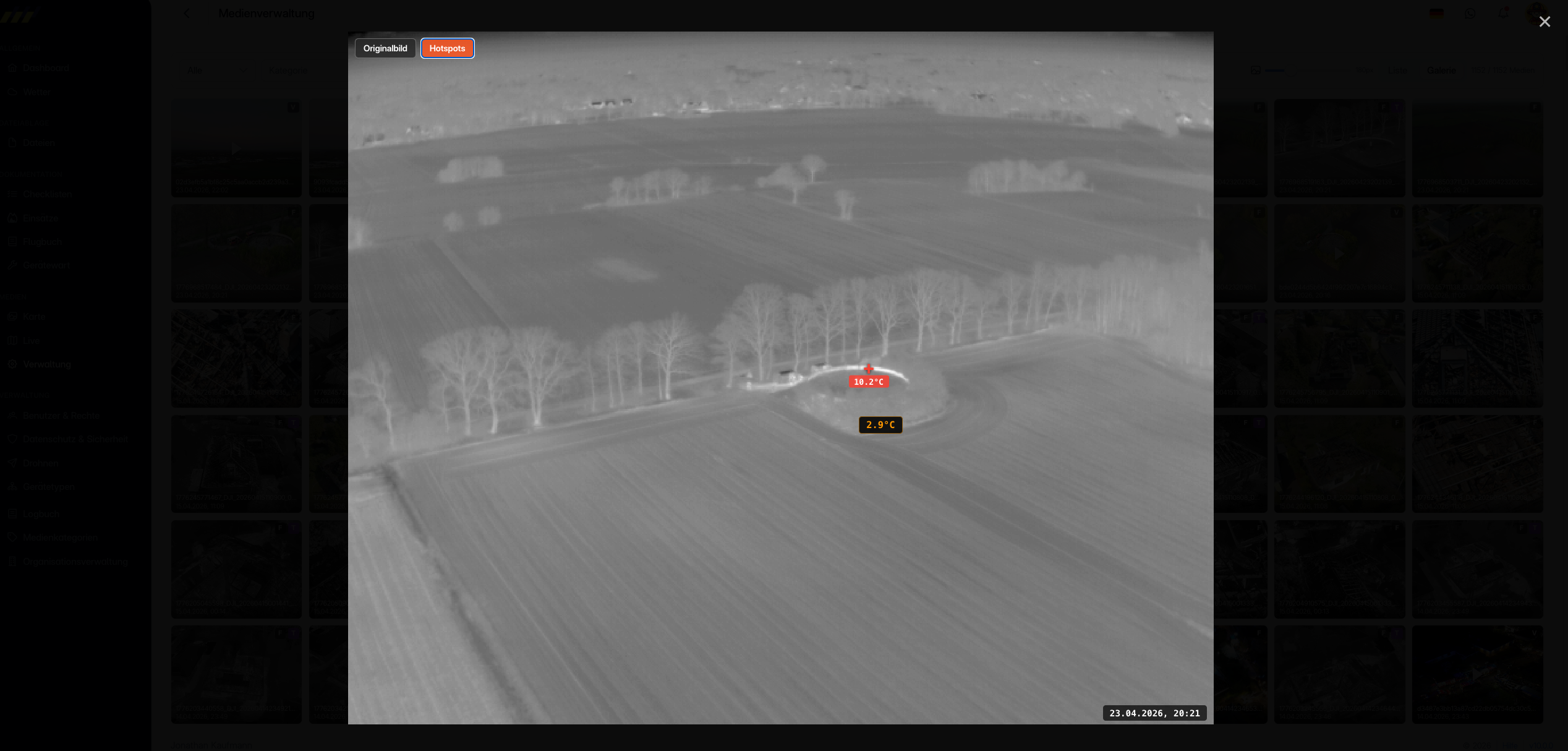
Ein Klick auf das Vorschaubild im Detaildialog öffnet den Bildbetrachter als Vollbild-Overlay.
| Aktion | Beschreibung |
|---|---|
| × (oben rechts) | Vollbildansicht schließen |
Esc | Vollbildansicht schließen |
Am unteren rechten Rand wird das Aufnahmedatum eingeblendet.
Thermal-Ansicht
Wenn für ein Foto Wärmebilddaten vorliegen, stehen zusätzliche Werkzeuge zur Verfügung:
| Button | Funktion |
|---|---|
| Hotspots | Zeigt den heißesten Punkt im Bild als rotes Fadenkreuz mit Temperaturangabe an. |
| Volle Auflösung | Wechselt zur Thermal-Darstellung (Schwarz-Weiß-Heatmap). |
| Originalbild | Wechselt zurück zum normalen Foto. |
In der Thermal-Ansicht kann mit der Maus über das Bild gefahren werden, um die Temperatur an der Cursorposition als Tooltip anzuzeigen (z. B. „42.3 °C").
Flugtelemetrie (nur Videos)
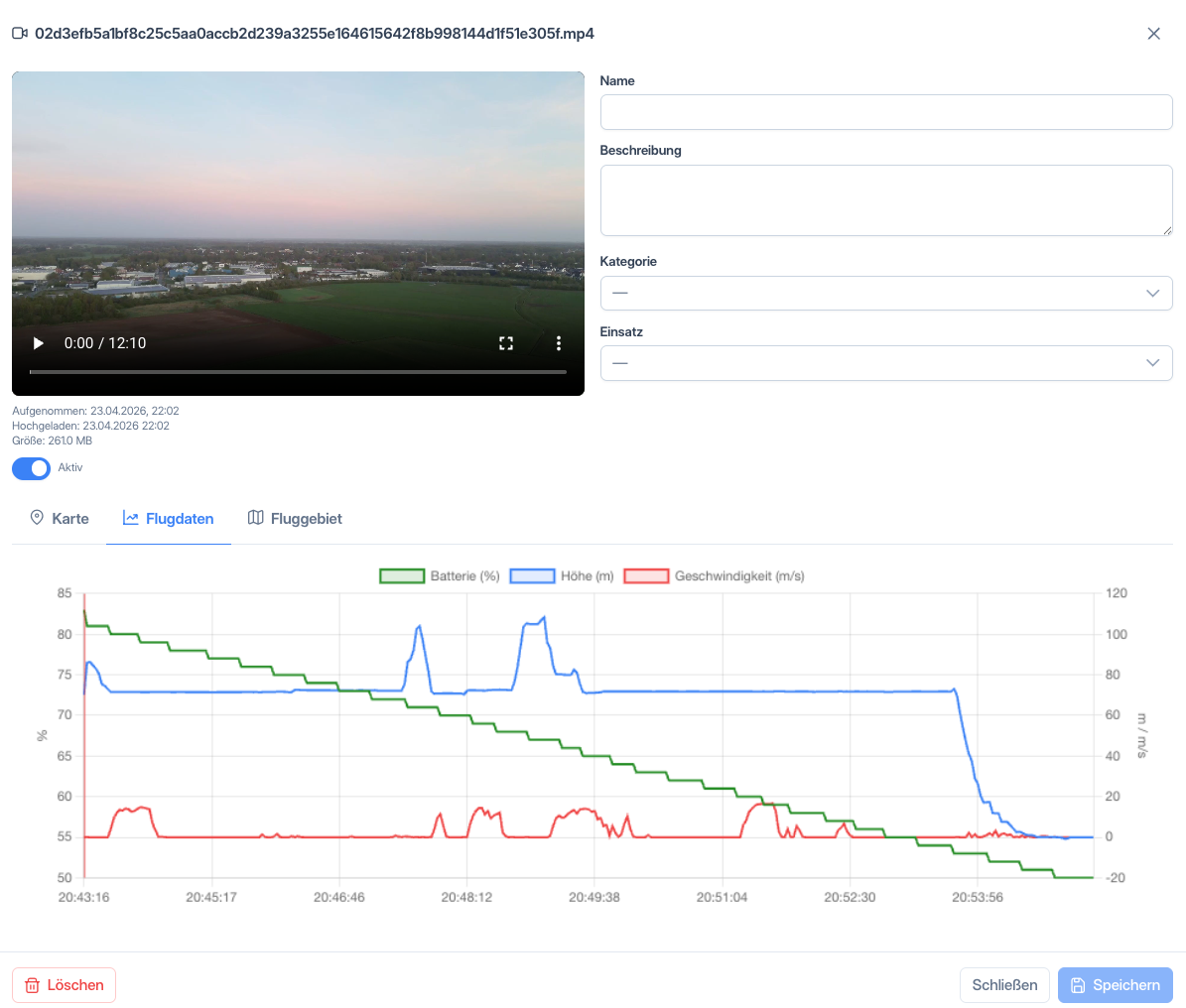
Wenn ein Video über Flugdaten verfügt (z. B. von einer Drohnen-Aufnahme über den Cloud-Livestream), erscheint unterhalb der Vorschau ein Bereich mit drei Tabs:
Karte
Zeigt die Position der Drohne auf einer Karte. Die Position wird mit dem Video synchronisiert – beim Abspielen oder Spulen bewegt sich der Drohnen-Marker auf der Karte mit. Eine Linie zeigt die aktuelle Blickrichtung des Kamera-Gimbals an.
Flugdaten
Ein Liniendiagramm mit drei Datensätzen, die sich synchron zum Video aktualisieren:
| Datensatz | Achse | Beschreibung |
|---|---|---|
| Batterie | Links (%) | Akkustand in Prozent |
| Höhe | Rechts (m) | Flughöhe über Startpunkt in Metern |
| Geschwindigkeit | Rechts (m/s) | Fluggeschwindigkeit in Metern pro Sekunde |
Ein vertikaler Marker zeigt die aktuelle Position im Video an.
Fluggebiet
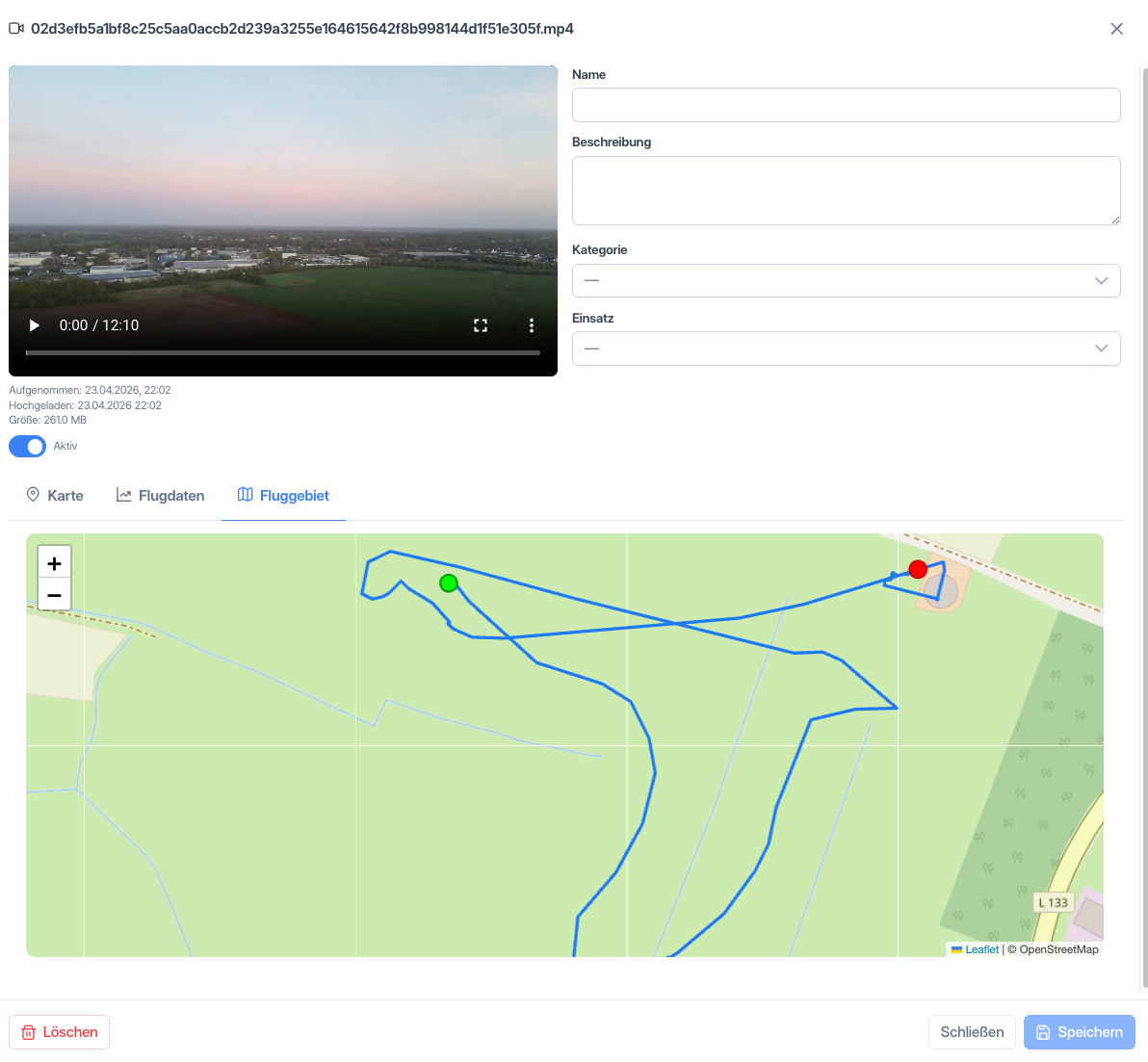
Zeigt den vollständigen Flugweg als Linie auf der Karte. Der Startpunkt ist mit einem grünen Marker, der Endpunkt mit einem roten Marker gekennzeichnet. Die Karte wird automatisch so gezoomt, dass der gesamte Flugweg sichtbar ist.
Video-Synchronisation
Alle drei Tabs sind mit dem Videoplayer synchronisiert. Spule das Video an eine bestimmte Stelle, um die zugehörigen Flugdaten an diesem Zeitpunkt zu sehen.