 imeinsatz.org | Docs V2
Karte
Medien (Fotos und Videos) auf einer interaktiven Karte durchsuchen, filtern, hochladen und im Vollbild betrachten
Die Karte zeigt alle Fotos und Videos deiner Organisation als Marker auf einer interaktiven Karte. Du kannst Medien nach Typ, Kategorie und Zeitraum filtern, über eine Zeitleiste navigieren, neue Medien hochladen und einzelne Aufnahmen in einer Vollbildansicht betrachten.
Erforderliche Berechtigungen
| Recht | Beschreibung |
|---|---|
Darf Medien ansehen | Zugriff auf die Karte und Anzeige der Medien-Marker |
Darf Medien hochladen | Upload-Button wird aktiviert |
Darf Einsätze verwalten | Einsätze erscheinen als zusätzliche Filter-Option im Medientyp-Dropdown |
Kartenansicht
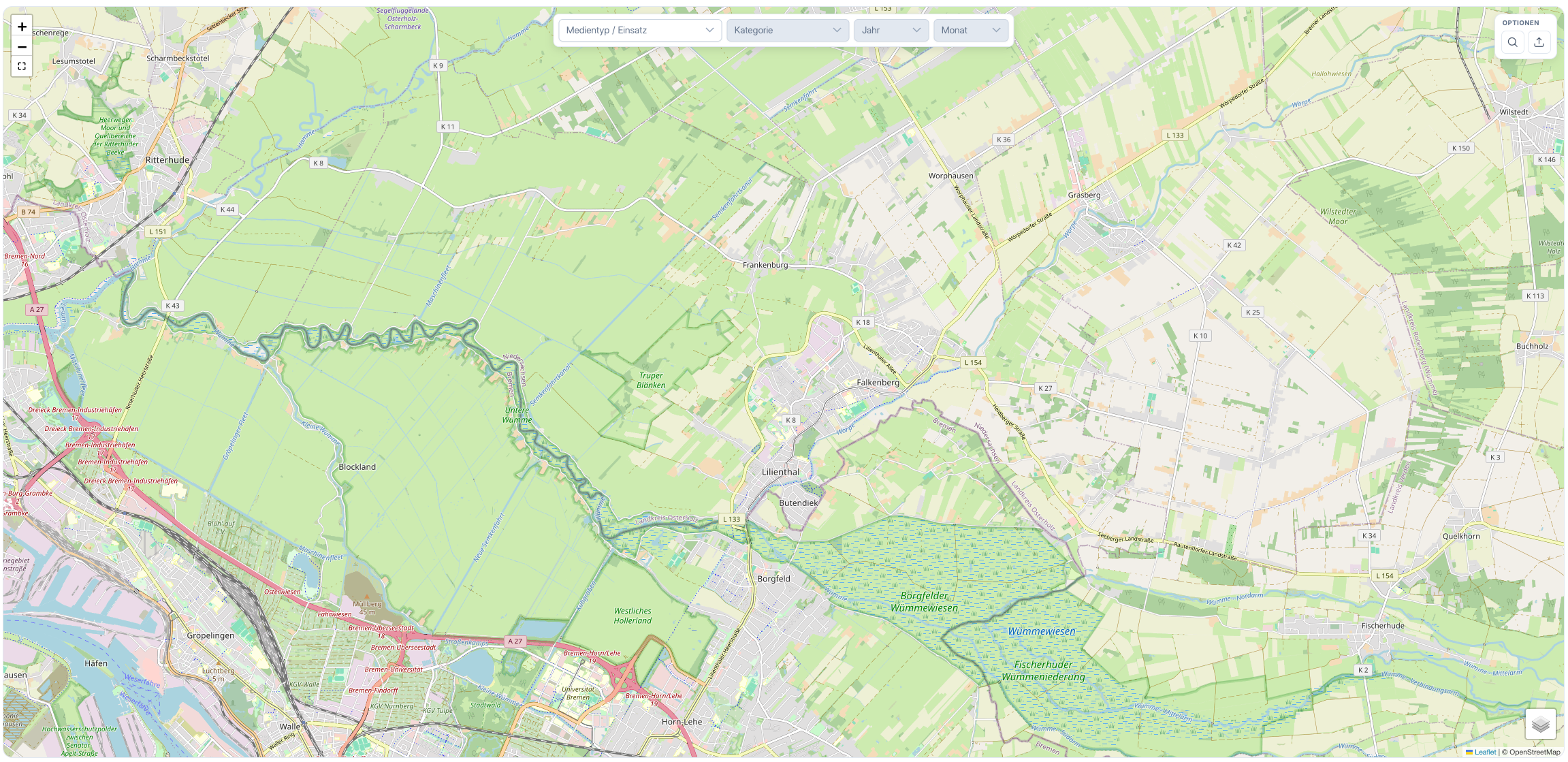
Die Karte basiert auf OpenStreetMap und kann zwischen verschiedenen Kartenschichten umgeschaltet werden:
| Kartenschicht | Beschreibung |
|---|---|
| Straßenkarte | Standard-Ansicht (OpenStreetMap) |
| Topografisch | Höhenlinien und Geländedarstellung (OpenTopoMap) |
| Satellit | Satellitenbilder (nur mit entsprechender Lizenz verfügbar) |
Die Kartenschicht kann über das Ebenen-Steuerelement unten rechts gewechselt werden. Oben links befindet sich ein Vollbild-Button, der die Karte auf den gesamten Bildschirm erweitert. Mit Esc wird der Vollbildmodus wieder verlassen.
Medien-Marker
Medien mit GPS-Koordinaten werden als kleine Vorschaubilder direkt auf der Karte platziert:
- Fotos erscheinen als abgerundete Rechtecke mit weißem Rand.
- Videos erscheinen als runde Thumbnails mit einem Play-Symbol.
Ein Klick auf einen Marker öffnet ein Popup mit einer größeren Vorschau und dem Aufnahmedatum. Von dort aus kann das Medium geöffnet werden:
- Bei Fotos: Klick auf die Vorschau öffnet die Vollbildansicht.
- Bei Videos: Klick auf das Play-Symbol startet die Wiedergabe direkt im Popup.
Filter

Oberhalb der Karte befindet sich die Filterleiste mit vier Feldern, die kaskadierend wirken – jede Auswahl schränkt die darauf folgenden Optionen ein.
| Filter | Beschreibung |
|---|---|
| Medientyp / Einsatz | Wähle zwischen Fotos, Videos oder einem bestimmten Einsatz. Einsätze erscheinen als eigene Gruppe im Dropdown (nur mit entsprechender Berechtigung). Das Feld ist durchsuchbar. |
| Kategorie | Multiselect mit allen Kategorien, denen Medien zugeordnet sind. Wenn nur eine Kategorie vorhanden ist, wird sie automatisch vorausgewählt. |
| Jahr | Jahreszahl – nur Jahre mit vorhandenen Medien werden angezeigt. |
| Monat | Monat innerhalb des gewählten Jahres. |
Sobald Medientyp, Kategorie, Jahr und Monat ausgewählt sind, werden die passenden Marker auf der Karte angezeigt und die Zeitleiste erscheint.
Filter zurücksetzen
Jedes Dropdown hat ein Löschen-Symbol (×), um die Auswahl zu entfernen. Das Entfernen eines übergeordneten Filters setzt die abhängigen Filter automatisch zurück.
Zeitleiste

Die Zeitleiste ermöglicht eine zeitliche Navigation durch die Medien innerhalb des gewählten Monats.
Datum (vertikaler Slider)
Am linken Rand der Karte erscheint ein vertikaler Slider mit einem Punkt für jeden Tag, an dem Medien vorhanden sind. Beim Überfahren eines Punktes mit der Maus wird das Datum und die Anzahl der Aufnahmen als Tooltip angezeigt. Ein Klick wählt den Tag aus.
Uhrzeit (horizontaler Slider)
Am unteren Rand der Karte erscheint ein horizontaler Slider mit den Stunden, zu denen am gewählten Tag Medien vorhanden sind (0h bis 23h). Auch hier zeigt ein Tooltip die Uhrzeit und Anzahl. Ein Klick auf eine Stunde aktualisiert die angezeigten Marker.
Datum/Uhrzeit-Anzeige
Über der Filterleiste wird das aktuell ausgewählte Datum und die Uhrzeit als kompaktes Label angezeigt.
Optionen-Panel

Oben rechts auf der Karte befindet sich das Optionen-Panel mit folgenden Schaltflächen:
| Symbol | Funktion | Beschreibung |
|---|---|---|
| Lupe | In Gebiet suchen | Aktiviert die Gebietssuche (siehe unten). |
| Upload | Medien hochladen | Öffnet den Upload-Dialog. Deaktiviert ohne das Recht Darf Medien hochladen. |
| Liste | Medienliste | Öffnet die Medienliste als Seitenleiste. Nur sichtbar, wenn mehr als ein Medium auf der Karte angezeigt wird. |
Gebietssuche

Die Gebietssuche ermöglicht es, Medien innerhalb eines frei gezeichneten Polygons auf der Karte zu finden – unabhängig von den zeitlichen Filtern.
Ablauf
- Klicke auf die Lupe im Optionen-Panel, um die Gebietssuche zu aktivieren.
- Die Filterleiste wird durch ein Banner ersetzt. Wähle dort den Suchtyp: Fotos oder Videos.
- Verwende das Zeichenwerkzeug auf der Karte, um ein Polygon zu zeichnen:
- Klicke, um Eckpunkte zu setzen.
- Schließe das Polygon durch Klick auf den ersten Punkt.
- Alle Medien innerhalb des Polygons werden als Marker angezeigt.
- Über die Buttons im Zeichenwerkzeug kannst du das Polygon speichern, bearbeiten (Punkte verschieben), abbrechen oder löschen.
- Klicke auf × im Banner, um die Gebietssuche zu beenden und zur normalen Filteransicht zurückzukehren.
Hinweis
Bei zu vielen Treffern erscheint eine Meldung „Zu viele Treffer – bitte Bereich verkleinern." In diesem Fall muss das Polygon kleiner gezeichnet werden.
Medienliste
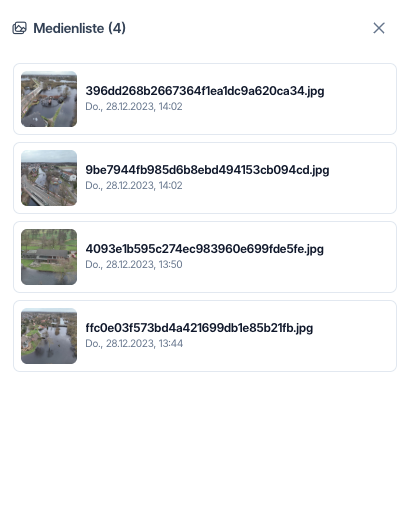
Die Medienliste öffnet sich als Seitenleiste auf der rechten Seite und zeigt alle aktuell auf der Karte angezeigten Medien.
Listenansicht
Jedes Medium wird mit einem Thumbnail, dem Dateinamen und dem Aufnahmedatum dargestellt. Videos sind an ihrem runden Thumbnail mit Play-Symbol erkennbar. Ein Klick auf einen Eintrag wechselt in die Vorschauansicht.
Vorschauansicht
In der Vorschauansicht wird ein einzelnes Medium groß dargestellt. Über der Vorschau befinden sich Navigationsbuttons:
| Element | Funktion |
|---|---|
| Pfeil-links-Button | Zurück zur Listenansicht |
| Vor/Zurück-Buttons | Zum vorherigen oder nächsten Medium blättern |
| Zähler | Position in der Liste (z. B. „3/12") |
Unter der Vorschau werden Name, Datum und – falls vorhanden – die Beschreibung des Mediums angezeigt.
- Bei Videos wird ein Videoplayer mit Steuerung angezeigt.
- Bei Fotos kann durch Klick auf das Bild die Vollbildansicht geöffnet werden.
Vollbildansicht (Bildbetrachter)

Die Vollbildansicht öffnet sich als dunkler Overlay über der gesamten Seite und zeigt das ausgewählte Medium in maximaler Größe.
Navigation
| Aktion | Beschreibung |
|---|---|
| × (oben rechts) | Vollbildansicht schließen |
| Pfeil links/rechts (Seiten) | Zum vorherigen/nächsten Medium navigieren |
Esc | Vollbildansicht schließen |
Pfeil links (Taste) | Vorheriges Medium |
Pfeil rechts (Taste) | Nächstes Medium |
Am unteren rechten Rand wird das Aufnahmedatum eingeblendet.
Thermal-Ansicht
Wenn für ein Foto Thermal-Daten vorliegen, stehen zusätzliche Werkzeuge zur Verfügung:
| Button | Funktion |
|---|---|
| Hotspots | Zeigt den heißesten Punkt im Bild als rotes Fadenkreuz mit Temperaturangabe an. |
| Volle Auflösung | Wechselt zur Thermal-Darstellung (Schwarz-Weiß-Heatmap). |
| Originalbild | Wechselt zurück zum normalen Foto. |
In der Thermal-Ansicht kann mit der Maus über das Bild gefahren werden, um die Temperatur an der Cursorposition als Tooltip anzuzeigen (z. B. „42.3°C").
Medien hochladen
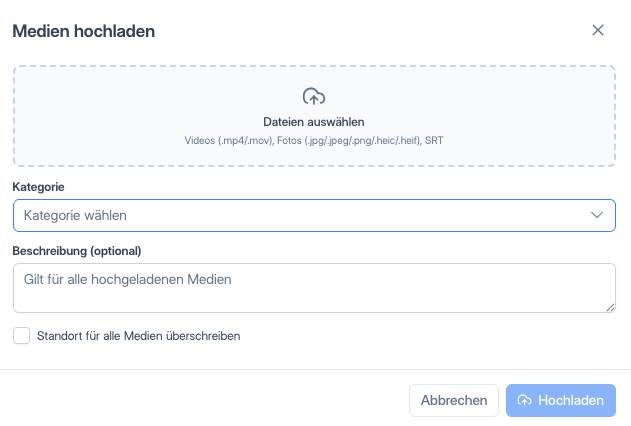
Der Upload-Dialog ermöglicht es, mehrere Fotos und Videos gleichzeitig hochzuladen.
Ablauf
- Klicke auf den Upload-Button im Optionen-Panel.
- Klicke auf den Dateiauswahlbereich oder ziehe Dateien hinein.
- Prüfe die Dateitabelle und entferne ungewünschte Dateien bei Bedarf.
- Wähle eine Kategorie aus (optional, aber empfohlen).
- Gib eine Beschreibung ein (optional, max. 500 Zeichen – gilt für alle hochgeladenen Medien).
- Aktiviere bei Bedarf Standort überschreiben (siehe unten).
- Klicke auf Hochladen.
Unterstützte Dateiformate
| Typ | Formate |
|---|---|
| Videos | .mp4, .mov (max. 1920 × 1080 px) |
| Fotos | .jpg, .jpeg, .png, .heic, .heif |
| Untertitel | .srt (wird automatisch dem gleichnamigen Video zugeordnet) |
Dateitabelle
Nach der Auswahl werden die Dateien in einer Tabelle aufgelistet:
| Spalte | Beschreibung |
|---|---|
| Datei | Dateiname |
| Typ | Farbiger Badge: Video (rot), Foto (blau), SRT (bernstein) |
| Größe | Dateigröße |
| Zuordnung | Bei SRT-Dateien: Name des zugeordneten Videos |
| × | Datei aus der Auswahl entfernen |
Standort überschreiben
Wenn die Checkbox Standort für alle Medien überschreiben aktiviert wird, erscheint eine Mini-Karte. Klicke auf die gewünschte Position, um einen Pin zu setzen. Die Koordinaten (Lat/Lng) werden darunter angezeigt. Alle hochgeladenen Medien erhalten diesen Standort anstelle ihrer eingebetteten GPS-Daten.
Ergebnis
Nach dem Upload zeigt der Dialog eine farbcodierte Zusammenfassung:
| Farbe | Bedeutung |
|---|---|
| Grün (✅) | Erfolgreich importierte Videos/Fotos |
| Orange (⚠️) | Duplikate übersprungen, Auflösung zu hoch, Dateien ignoriert |
| Rot (❌) | Fehler mit Details |
Am Ende steht die Gesamtzahl der neu hinzugefügten Medien.
Hinweis
Videos mit einer Auflösung über 1920×1080 werden übersprungen. Fotos ohne GPS-Daten werden importiert, aber nicht auf der Karte angezeigt (es sei denn, der Standort wurde manuell überschrieben).