 imeinsatz.org | Docs V2
Missionsplanung
Flächen- und Wegpunktmissionen planen, speichern, exportieren und an Drohne oder Dock übergeben.
In der Missionsplanung legst du automatisierte Flüge an: als Flächenmission (systematisches Abrastern eines Gebiets) oder als Wegpunktmission (eine Route aus einzelnen Punkten mit Aktionen). Missionen lassen sich für ein Dock oder eine Drohne planen, speichern, als KMZ exportieren und in die Cloud (DJI Pilot 2) laden.
Beta-Funktion
Die Missionsplanung ist als Beta gekennzeichnet und wird laufend erweitert. Sie ist nur für Benutzer mit dem entsprechenden Recht sichtbar.
Erforderliche Berechtigungen
Benötigtes Recht: Darf Missionen anlegen, bearbeiten und löschen
Ohne diese Berechtigung ist die Missionsplanung weder im Menü sichtbar noch erreichbar. Der Zugriff lässt sich so gezielt einzelnen Benutzern zuweisen. Wende dich an deinen Administrator, falls du keinen Zugriff hast.
Missionsliste
Die Startseite zeigt deine gespeicherten Missionen. Über den Umschalter Lokal / Cloud wechselst du zwischen den im Portal gespeicherten Missionen und den in die Cloud geladenen Waylines. Mit + Mission legst du eine neue an.

Lokal
Die lokale Liste zeigt je Mission:
| Spalte | Beschreibung |
|---|---|
| Name | Bezeichnung der Mission. |
| Typ | Fläche oder Wegpunkt. |
| Dock / Drohne | Das Ziel, für das die Mission geplant wurde. |
| Zeitplan | Manuell oder ein hinterlegter Zeitplan (nur bei Dock-Missionen). |
| Letzter / Nächster Lauf | Zeitpunkt der letzten und der nächsten geplanten Ausführung. |
In der Spalte Aktionen stehen je nach Typ zur Verfügung:
- Jetzt fliegen – startet die Mission sofort (nur bei Dock-Missionen).
- In die Cloud laden – lädt die Mission in den Workspace, sodass sie in DJI Pilot 2 erscheint.
- KMZ – lädt die Mission als KMZ-Datei herunter.
- Alle Flächen (ZIP) – lädt bei Flächenmissionen alle Teilflächen gebündelt als ZIP.
- Bearbeiten und Löschen.
Cloud
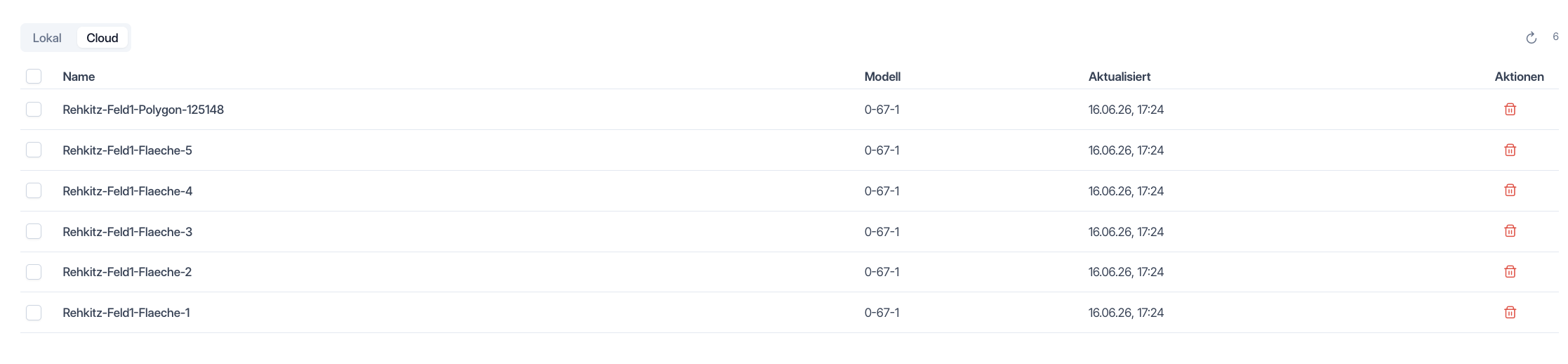
Die Cloud-Ansicht zeigt die Missionen, die in den Workspace geladen wurden und in DJI Pilot 2 sichtbar sind – mit Name, Modell und Aktualisiert. Einträge lassen sich einzeln oder per Mehrfachauswahl löschen.
Editor
Beim Anlegen oder Bearbeiten öffnet sich der Editor mit der Karte links und dem Einstellungspanel rechts. In der Kopfleiste legst du fest:
- Missions-Name.
- Ziel – Dock oder Drohne. Dock-Missionen unterstützen Live-Start und Zeitplan; reine Drohnen-Missionen sind freie Planung (Speichern und KMZ-Export, Start dann in DJI Pilot 2).
- Typ – Wegpunkt oder Fläche.
Oben rechts siehst du laufend die Anzahl der Wegpunkte und die Streckenlänge. Mit Speichern sicherst du die Mission.
Wegpunktmission
Ein Klick auf die Karte setzt einen Wegpunkt; die Marker lassen sich verschieben. Die Wegpunkte werden in der Reihenfolge ihrer Nummerierung abgeflogen.
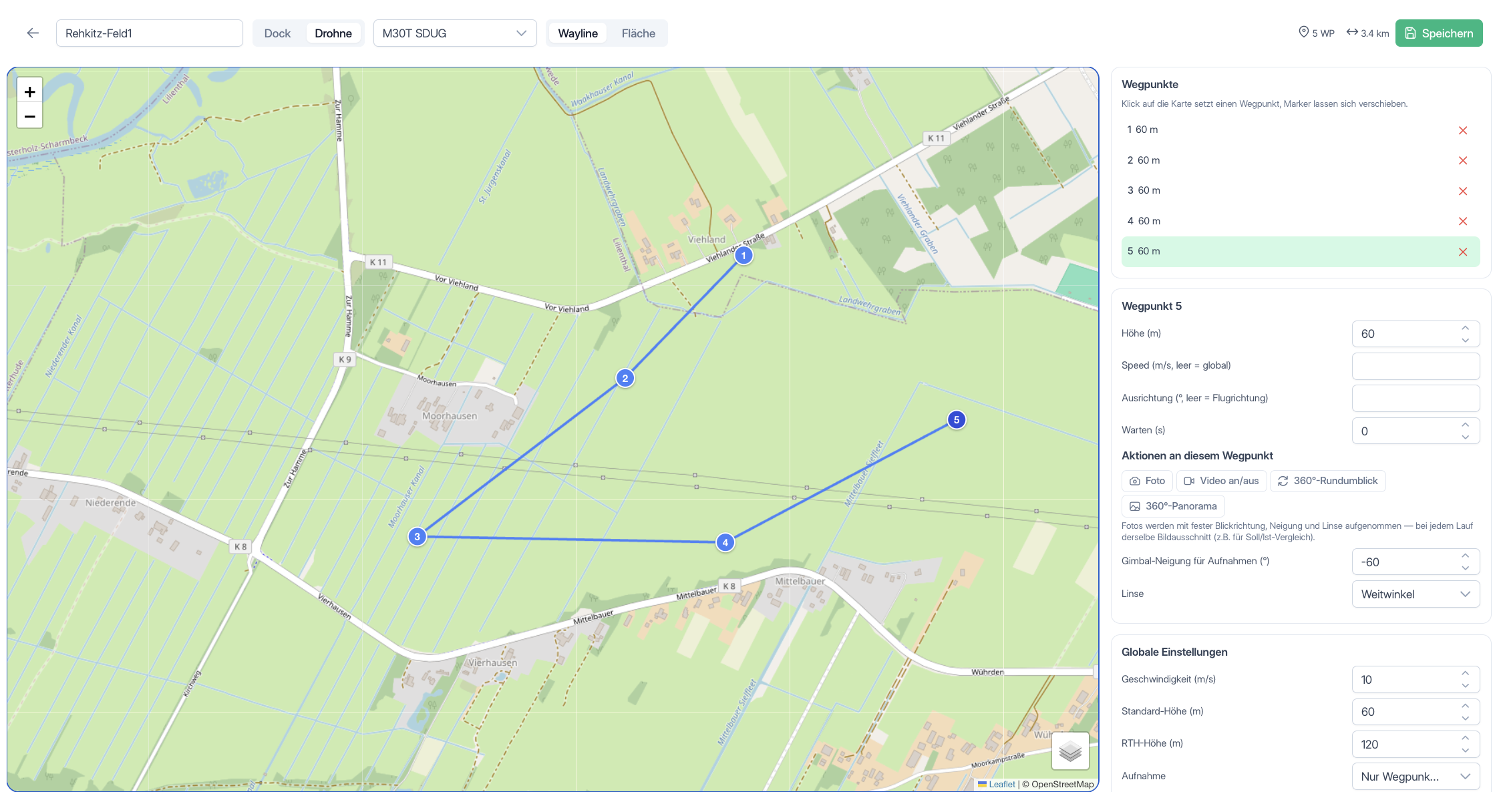
Je Wegpunkt stellst du ein:
| Einstellung | Beschreibung |
|---|---|
| Höhe (m) | Flughöhe am Wegpunkt. |
| Speed (m/s) | Geschwindigkeit; leer = globaler Wert. |
| Ausrichtung (°) | Blickrichtung der Drohne; leer = in Flugrichtung. |
| Warten (s) | Haltezeit am Wegpunkt. |
Unter Aktionen an diesem Wegpunkt fügst du hinzu:
- Foto – Einzelaufnahme mit fester Blickrichtung, Neigung und Linse (bei jedem Lauf derselbe Bildausschnitt, z. B. für Soll/Ist-Vergleich).
- Video an/aus – startet bzw. stoppt die Videoaufnahme.
- 360°-Rundumblick und 360°-Panorama.
Flächenmission
Über Fläche zeichnen setzt du die Eckpunkte des Gebiets (jeder Punkt verschiebbar) und schließt mit Doppelklick ab. Die Flugbahnen werden live geplant und als Vorschau angezeigt. Mehrere Flächen pro Mission sind möglich.
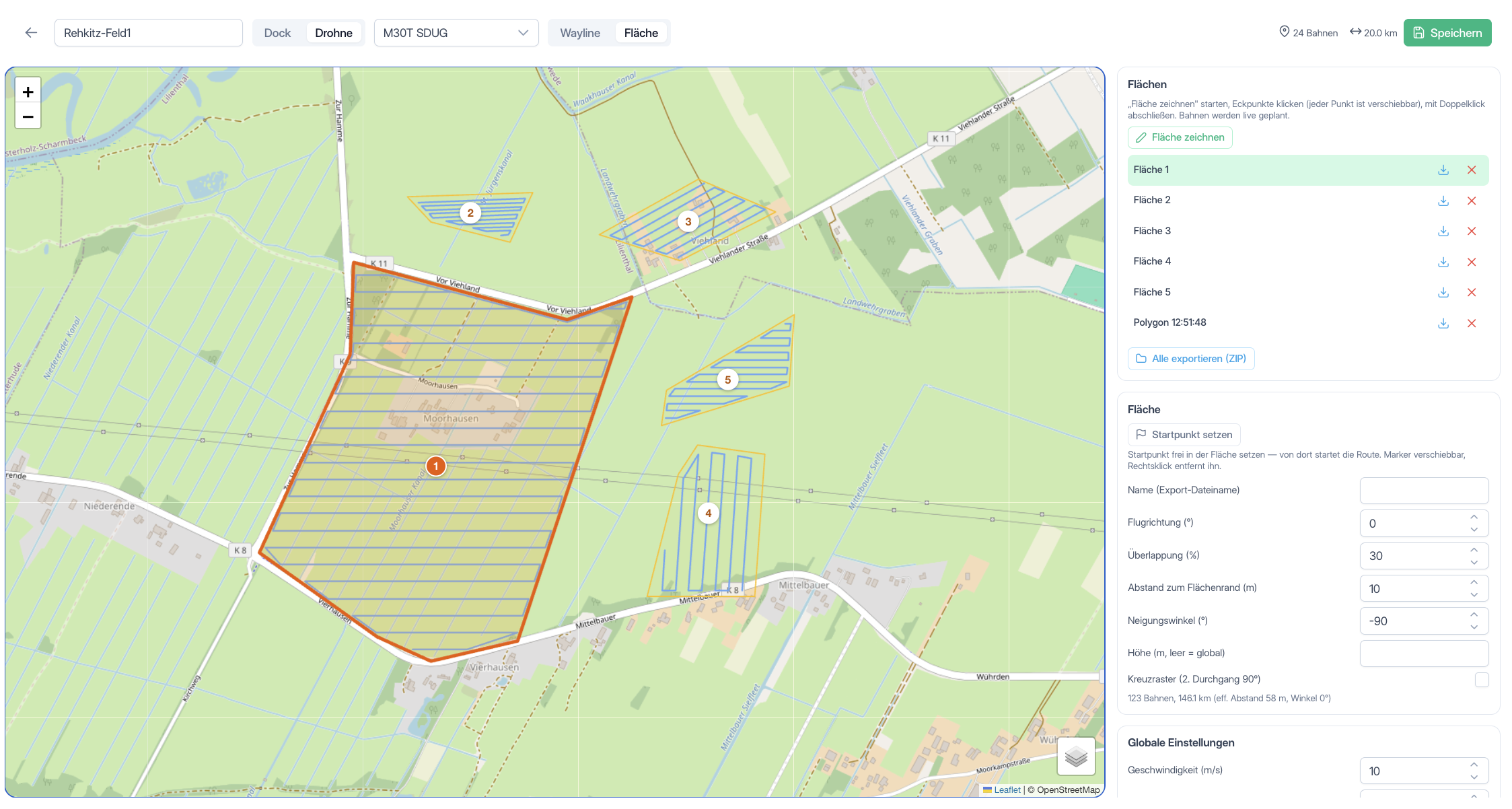
Je Fläche stellst du ein:
| Einstellung | Beschreibung |
|---|---|
| Name (Export-Dateiname) | Bezeichnung der Fläche. |
| Flugrichtung (°) | Ausrichtung der Bahnen; leer = automatisch. |
| Überlappung (%) | Überlappung der Bahnen für lückenlose Abdeckung. |
| Abstand zum Flächenrand (m) | Innenabstand der Bahnen zur Flächengrenze. |
| Neigungswinkel (°) | Gimbal-Neigung der Kamera. |
| Höhe (m) | Flughöhe; leer = globaler Wert. |
| Kreuzraster | Zweiter Durchgang um 90° gedreht für dichtere Abdeckung. |
Optional setzt du einen Startpunkt frei in die Fläche – von dort beginnt die Route. Einzelne Flächen exportierst du als KMZ, alle gemeinsam als ZIP.
Globale Einstellungen und Zeitplan
Unter Globale Einstellungen legst du die für die gesamte Mission gültigen Standardwerte fest (z. B. Geschwindigkeit). Bei Dock-Missionen definierst du zusätzlich einen Zeitplan – manuell, zu festen Uhrzeiten oder in einem Zeitfenster.
Exportieren und an die Drohne senden
Eine fertige Mission kannst du als KMZ exportieren und in DJI Pilot 2 laden. Über In die Cloud laden wird die Mission in euren Workspace übertragen und erscheint direkt in DJI Pilot 2; bei der Übergabe wählst du das Drohnenmodell, für das die Mission codiert wird. Den Flug startest du anschließend in Pilot 2 selbst – bei Dock-Missionen alternativ direkt über Jetzt fliegen in der Missionsliste.