 imeinsatz.org | Docs V2
Checklisten
Checklisten-Vorlagen erstellen, ausfüllen, auswerten und als PDF exportieren
Mit dem Checklisten-Modul erstellst du standardisierte Formulare, die von Teammitgliedern ausgefüllt und anschließend ausgewertet werden können. Typische Anwendungsfälle sind Einsatzprotokolle, Prüflisten für Drohnen oder Wartungschecklisten.
Erforderliche Berechtigungen
| Recht | Beschreibung |
|---|---|
Darf Checklisten verwalten | Vollzugriff: Vorlagen anlegen, bearbeiten, löschen, ausfüllen und Ergebnisse einsehen |
Darf Checklisten ausfüllen | Vorlagen ausfüllen – kein Zugriff auf Verwaltung oder Ergebnisse |
Darf Checklisten sehen | Ergebnisse einsehen und als PDF exportieren – kein Ausfüllen oder Verwalten |
Übersicht (Vorlagenliste)
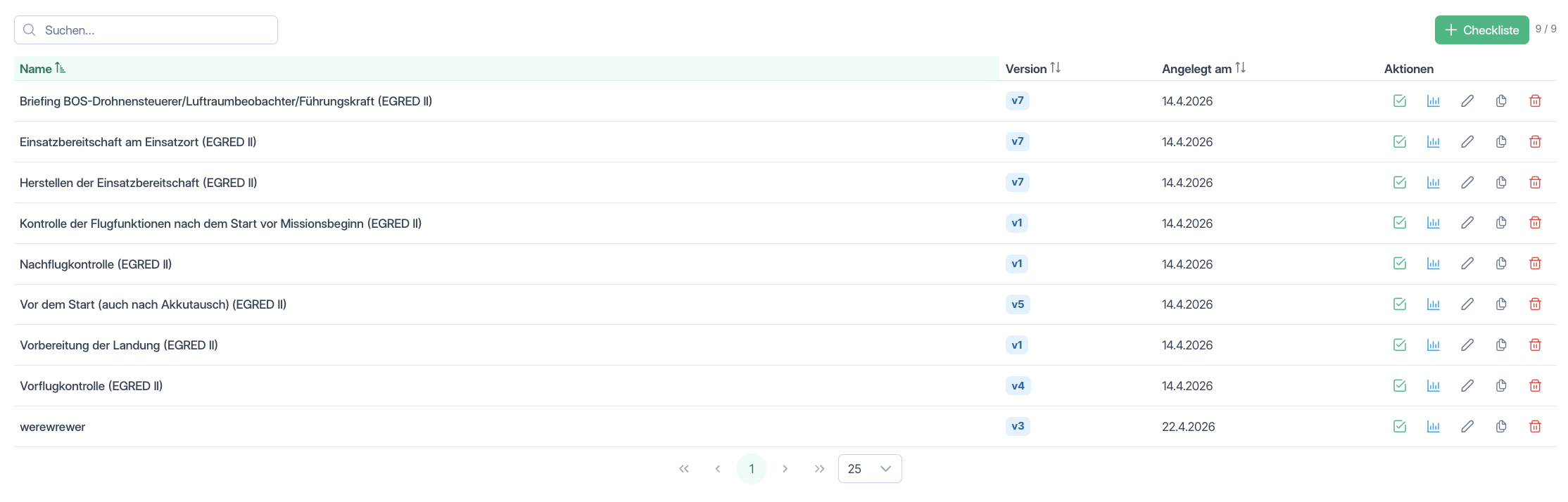
Die Hauptansicht zeigt alle vorhandenen Checklisten-Vorlagen in einer Tabelle. Informationen zur allgemeinen Bedienung von Tabellen (Sortieren, Suchen, Blättern) findest du unter Tabellen bedienen.
Tabellenspalten
| Spalte | Beschreibung |
|---|---|
| Name | Bezeichnung der Checklisten-Vorlage. |
| Version | Aktuelle Versionsnummer (z. B. v3). Jede Bearbeitung erzeugt eine neue Version. |
| Erstellt am | Datum, an dem die Vorlage ursprünglich angelegt wurde. |
Zeilenaktionen
Welche Schaltflächen am rechten Rand sichtbar sind, hängt von deinen Berechtigungen ab:

| Schaltfläche | Berechtigung | Beschreibung |
|---|---|---|
| Ausfüllen | Darf Checklisten verwalten oder Darf Checklisten ausfüllen | Öffnet den Ausfüll-Dialog für diese Vorlage. |
| Ergebnisse | Darf Checklisten verwalten oder Darf Checklisten sehen | Öffnet die Ergebnis-Übersicht mit allen ausgefüllten Instanzen. |
| Bearbeiten | Darf Checklisten verwalten | Öffnet den Editor zum Bearbeiten der Vorlage. |
| Löschen | Darf Checklisten verwalten | Löscht die Vorlage nach Bestätigung unwiderruflich. |
Vorlage erstellen
Berechtigung
Nur mit dem Recht Darf Checklisten verwalten ist die Schaltfläche Neu erstellen sichtbar.
- Klicke oberhalb der Tabelle auf Neu erstellen.
- Vergib einen Namen für die Vorlage.
- Füge über Feld hinzufügen die gewünschten Felder hinzu.
- Konfiguriere jeden Feldtyp (siehe Feldtypen).
- Klicke auf Speichern.
Felder konfigurieren
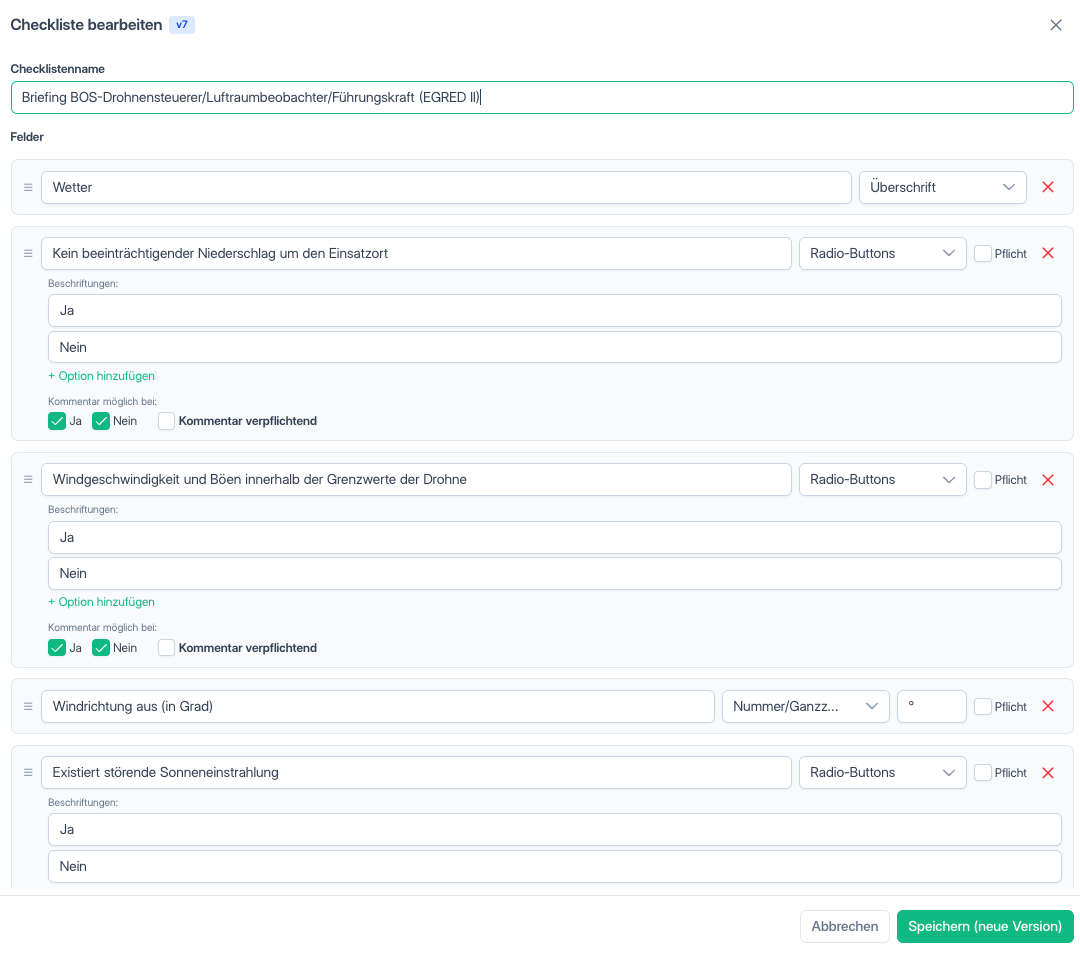
Jedes Feld besitzt folgende Einstellungen:
| Einstellung | Beschreibung |
|---|---|
| Label | Die Beschriftung des Feldes, die beim Ausfüllen angezeigt wird. |
| Typ | Bestimmt die Art der Eingabe (siehe Feldtypen). |
| Pflichtfeld | Wenn aktiviert, muss das Feld beim Ausfüllen einen Wert enthalten. |
| Suffix | Nur bei Nummernfeldern: Einheit, die hinter dem Eingabefeld angezeigt wird (z. B. „kg", „m"). |
Felder sortieren
Die Reihenfolge der Felder lässt sich per Drag & Drop ändern. Ziehe ein Feld am Anfasser-Symbol an die gewünschte Position.
Optionen verwalten (Auswahl-Felder)
Bei den Feldtypen Mehrfachauswahl, Radio-Buttons und Auswahlliste können bis zu 20 Optionen definiert werden:
- Klicke auf Option hinzufügen.
- Gib die Bezeichnung der Option ein.
- Wiederhole den Vorgang für alle benötigten Optionen.
- Entferne einzelne Optionen über das Papierkorb-Symbol.
Kommentar-Funktion (Radio-Buttons)
Bei Radio-Button-Feldern kann für bestimmte Antworten ein Kommentarfeld eingeblendet werden:
- Aktiviere Kommentar bei und wähle die Optionen, bei denen ein Kommentar erscheinen soll.
- Optional: Aktiviere Kommentar erforderlich, damit der Kommentar ausgefüllt werden muss, wenn die entsprechende Option gewählt wird.
Feldtypen
Beim Erstellen oder Bearbeiten einer Vorlage stehen folgende Feldtypen zur Verfügung:
Strukturelemente (nur Anzeige)
| Typ | Beschreibung |
|---|---|
| Überschrift | Große Überschrift zur Gliederung der Checkliste. In der App wird pro Überschrift automatisch eine eigene Sektion erstellt. |
| Erklärtext | Freitext-Absatz als Hinweis oder Anleitung innerhalb der Checkliste. |
| Horizontale Linie | Visuelle Trennlinie zwischen Abschnitten. Wird nur im Portal angezeigt – in der App werden Abschnitte stattdessen über Überschriften getrennt. |
Texteingabe
| Typ | Beschreibung |
|---|---|
| Text (einzeilig) | Kurzes Textfeld für eine Zeile. |
| Text (mehrzeilig) | Textbereich für längere Eingaben. |
Auswahl
| Typ | Beschreibung |
|---|---|
| Mehrfachauswahl | Checkboxen – mehrere Optionen gleichzeitig wählbar. |
| Radio-Buttons | Einzelauswahl mit optionaler Kommentar-Funktion. |
| Auswahlliste | Dropdown-Menü für eine Einzelauswahl. |
Zahlen und Datum
| Typ | Beschreibung |
|---|---|
| Nummer/Ganzzahl | Numerische Eingabe, optional mit Suffix (z. B. „km", „Stück"). |
| Datum | Datumsauswahl über einen Kalender. |
| Datum + Uhrzeit | Kombinierte Datum- und Uhrzeitauswahl. |
Referenzen
| Typ | Beschreibung |
|---|---|
| Person (Einfachauswahl) | Dropdown mit allen Personen der Organisation – eine Person wählbar. |
| Person (Mehrfachauswahl) | Mehrere Personen gleichzeitig auswählbar. |
| Drohne (Einfachauswahl) | Dropdown mit allen Drohnen der Organisation – eine Drohne wählbar. |
| Drohne (Mehrfachauswahl) | Mehrere Drohnen gleichzeitig auswählbar. |
Vorlage bearbeiten
- Klicke in der Zeile der gewünschten Vorlage auf Bearbeiten.
- Passe Name, Felder oder Optionen an.
- Klicke auf Speichern.
Versionierung
Beim Speichern einer Bearbeitung wird automatisch eine neue Version erstellt (z. B. von v1 auf v2). Die bearbeitete Checkliste steht anschließend allen Benutzern zur Verfügung. Bereits ausgefüllte Checklisten bleiben unverändert und behalten die Version, mit der sie ausgefüllt wurden.
Checkliste ausfüllen
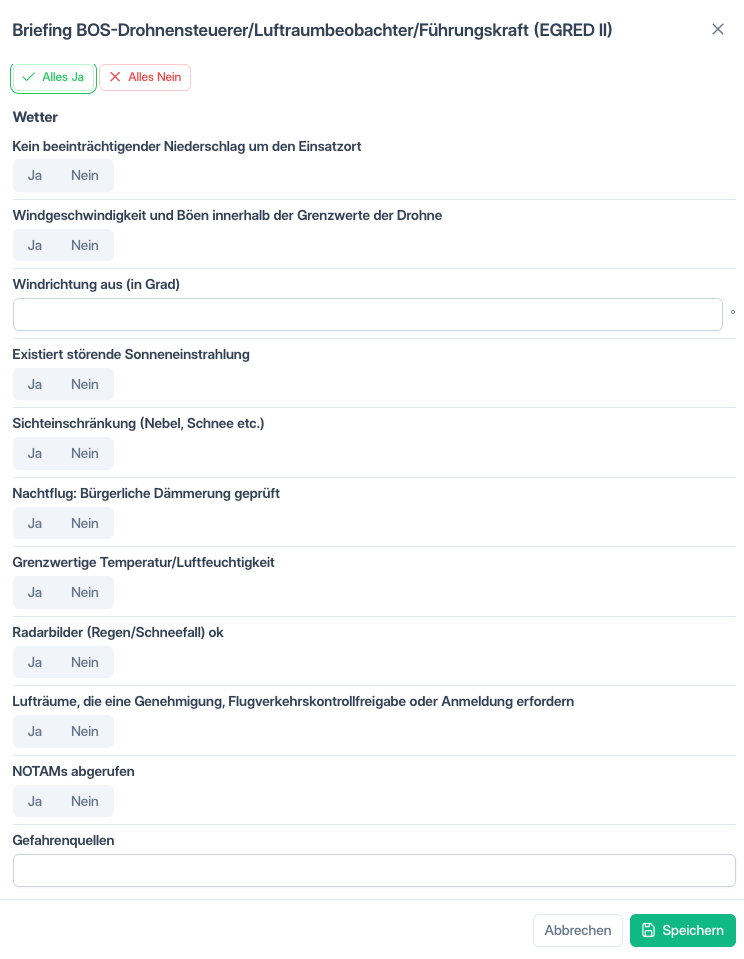
- Klicke in der Zeile der gewünschten Vorlage auf Ausfüllen.
- Fülle alle Felder aus. Pflichtfelder sind mit einem Stern (*) gekennzeichnet.
- Klicke auf Absenden.
Schnelleingabe für Radio-Buttons
Enthält die Checkliste Radio-Button-Felder, stehen zwei Schnell-Schaltflächen zur Verfügung:
| Schaltfläche | Funktion |
|---|---|
| Alles Ja | Setzt alle Radio-Button-Felder auf die erste Option. |
| Alles Nein | Setzt alle Radio-Button-Felder auf die zweite Option. |
Anschließend können einzelne Felder manuell korrigiert werden.
Validierung
Beim Absenden werden folgende Prüfungen durchgeführt:
- Alle Pflichtfelder müssen ausgefüllt sein.
- Wenn bei einem Radio-Button-Feld eine Option mit Kommentar erforderlich gewählt wurde, muss der Kommentar ausgefüllt sein.
Fehlerhafte Felder werden rot hervorgehoben.
Ergebnisse einsehen
- Klicke in der Zeile der gewünschten Vorlage auf Ergebnisse.
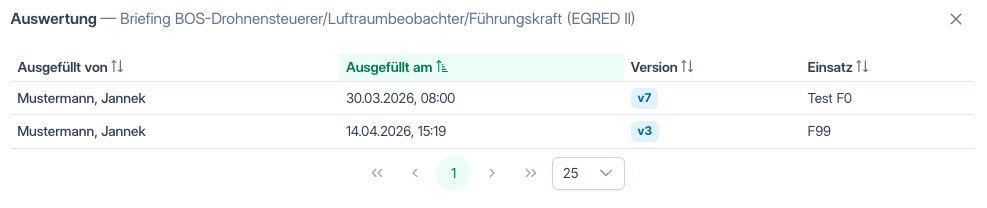
- Es öffnet sich eine Übersicht aller ausgefüllten Instanzen dieser Vorlage.
Ergebnis-Tabelle
| Spalte | Beschreibung |
|---|---|
| Ausgefüllt von | Name der Person, die die Checkliste ausgefüllt hat (Format: Nachname, Vorname). |
| Ausgefüllt am | Datum und Uhrzeit im Format TT.MM.JJJJ HH:MM. Die Tabelle ist standardmäßig nach diesem Feld sortiert (neueste zuerst). |
| Version | Die Vorlagen-Version, mit der die Checkliste ausgefüllt wurde. |
| Einsatz | Zugehöriger Einsatz (Einsatz-Stichwort) oder „–", falls keinem Einsatz zugeordnet. |
Klicke auf eine Zeile, um die Detailansicht der ausgefüllten Checkliste zu öffnen.
Detailansicht
Die Detailansicht zeigt alle Felder und die eingegebenen Werte der ausgefüllten Checkliste an. Im Kopfbereich werden die Metadaten angezeigt:
- Ausgefüllt von – Name der Person
- Ausgefüllt am – Datum und Uhrzeit
- Version – Vorlagen-Version
Über die Schaltfläche Zurück gelangst du zur Ergebnis-Tabelle.
PDF-Export
Aus der Detailansicht einer ausgefüllten Checkliste kann ein PDF-Dokument erzeugt werden.
- Öffne die Detailansicht einer ausgefüllten Checkliste (über Ergebnisse → Zeile anklicken).
- Klicke auf PDF exportieren.
- Das PDF wird automatisch heruntergeladen.
Das erzeugte PDF enthält:
- Organisationslogo (oben rechts, sofern hinterlegt)
- Vermerk „Nur für den Dienstgebrauch"
- Titel der Checklisten-Vorlage
- Alle Felder und Werte in tabellarischer Darstellung
- Metadaten im Fußbereich (ausgefüllt von, Datum, Version)
Der Dateiname folgt dem Muster: Vorlagenname_Nachname_vVersion.pdf
Vorlage löschen
- Klicke in der Zeile der gewünschten Vorlage auf Löschen.
- Bestätige die Sicherheitsabfrage.
Unwiderruflich
Das Löschen einer Vorlage entfernt diese dauerhaft. Bereits ausgefüllte Checklisten zu dieser Vorlage gehen ebenfalls verloren.
Häufige Fragen
Warum sehe ich keine Aktions-Schaltflächen?
- Dir fehlt eine der drei Checklisten-Berechtigungen. Wende dich an deinen Administrator.
Kann ich eine ältere Version einer Vorlage wiederherstellen?
- Nein. Beim Bearbeiten wird immer eine neue Version erzeugt. Ältere Versionen bleiben nur in bereits ausgefüllten Checklisten als Snapshot erhalten.
Warum werden bei „Alles Ja" / „Alles Nein" nicht alle Felder gesetzt?
- Diese Schnelleingabe wirkt nur auf Radio-Button-Felder. Andere Feldtypen (Dropdowns, Textfelder etc.) bleiben unverändert.
Was passiert, wenn die Vorlage bearbeitet wird, während jemand sie ausfüllt?
- Der Ausfüll-Dialog verwendet die Version, die beim Öffnen geladen wurde. Die Änderung wirkt sich erst auf zukünftige Ausfüllungen aus.
Wie werden Checklisten einem Einsatz zugeordnet?
- Checklisten werden anhand der Uhrzeit, zu der sie ausgefüllt wurden, automatisch einem Einsatz zugeordnet und stehen im Einsatz als Reiter zur Verfügung.