 imeinsatz.org | Docs V2
Einsätze
Einsätze anlegen, verwalten und im Detail auswerten – inkl. Galerie, Flüge, Einsatztagebuch, Lageverlauf, Wetter, Checklisten und 3D-Modell
Der Bereich Einsätze ist die zentrale Stelle, um Drohneneinsätze zu dokumentieren und auszuwerten. Einsätze dienen dazu, sämtliche vorhandene Informationen zu gruppieren und diese ggf. auch anderen Organisationen freizugeben, sodass diese ausschließlich auf das freigegebene Material zugreifen können. Du kannst Einsätze anlegen, bearbeiten und in einer Detailansicht alle zugehörigen Daten einsehen – von Medien und Flügen über das Einsatztagebuch bis hin zu Wetterdaten und 3D-Modellen.
Erforderliche Berechtigungen
| Recht | Bereich |
|---|---|
Darf Einsätze verwalten | Vollzugriff: Anlegen, Bearbeiten, Löschen, PDF-Export, Medien-ZIP, 3D-Modell hochladen/löschen |
Darf zugewiesene Einsätze sehen | Lesezugriff auf zugewiesene Einsätze |
Darf Flüge verwalten | Flüge im Tab „Flüge" bearbeiten |
Darf Einsatztagebuch sehen | Tab „Einsatztagebuch" einsehen |
Darf Lageverlauf sehen | Tab „Lageverlauf" einsehen |
Ohne mindestens eines der ersten beiden Rechte ist der Menüpunkt Einsätze nicht sichtbar.
Einsatzliste
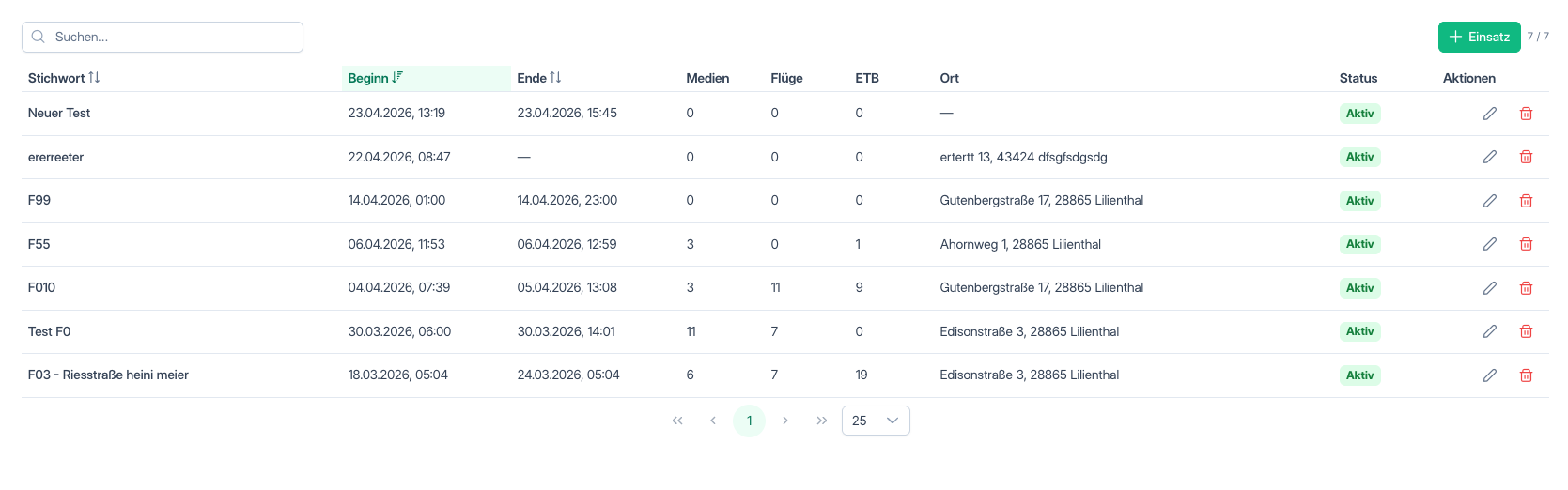
Die Einsatzliste zeigt alle Einsätze deiner Organisation in einer Tabelle. Standardmäßig ist sie nach Beginn sortiert (neueste zuerst). Informationen zur allgemeinen Bedienung von Tabellen (Sortieren, Suchen, Blättern) findest du unter Tabellen bedienen.
Die Suche filtert nach Stichwort, Ort und Notizen.
Tabellenspalten
| Spalte | Beschreibung |
|---|---|
| Stichwort | Die Bezeichnung des Einsatzes (z. B. „Brand Musterstraße"). |
| Beginn | Datum und Uhrzeit des Einsatzbeginns. |
| Ende | Datum und Uhrzeit des Einsatzendes. Leer, wenn der Einsatz noch läuft. |
| Medien | Anzahl der verknüpften Fotos und Videos. |
| Flüge | Anzahl der verknüpften Flüge. |
| ETB | Anzahl der Einträge im Einsatztagebuch. |
| Ort | Einsatzadresse (Straße, PLZ, Stadt). |
| Status | Aktiv (grün) oder Inaktiv (grau). |
| Aktionen | Bearbeiten und Löschen – nur mit dem Recht Darf Einsätze verwalten sichtbar. |
Klicke auf eine Zeile, um die Detailansicht des Einsatzes zu öffnen.
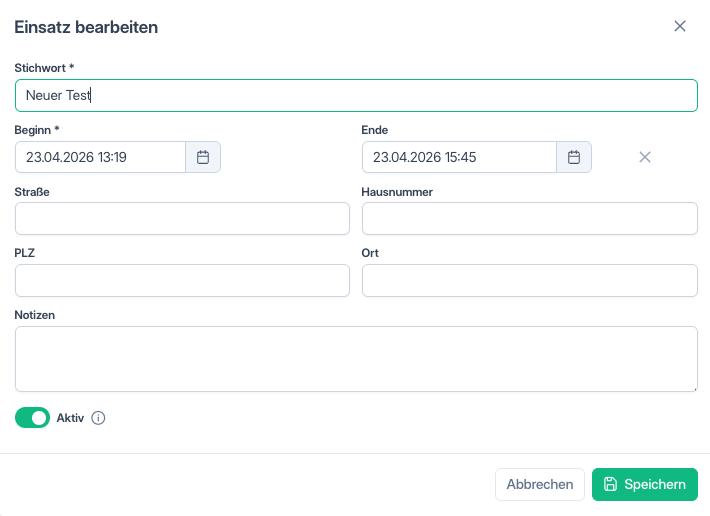
Einsatz anlegen
- Klicke auf die Schaltfläche Einsatz (oben rechts, nur mit
Darf Einsätze verwalten). - Fülle die Felder im Dialog aus.
- Klicke auf Speichern.
Dialogfelder
| Feld | Pflicht | Beschreibung |
|---|---|---|
| Stichwort | Ja | Bezeichnung des Einsatzes. |
| Beginn | Ja | Datum und Uhrzeit des Einsatzbeginns. Wird beim Anlegen automatisch auf den aktuellen Zeitpunkt gesetzt. |
| Ende | Nein | Datum und Uhrzeit des Einsatzendes. Kann leer bleiben, solange der Einsatz läuft. |
| Straße | Nein | Straße der Einsatzadresse. |
| Hausnummer | Nein | Hausnummer. |
| PLZ | Nein | Postleitzahl. |
| Ort | Nein | Stadt oder Gemeinde. |
| Notizen | Nein | Freitextfeld für zusätzliche Informationen. |
Automatische Zuordnung
Beim Anlegen oder Ändern der Einsatzzeiten werden Medien und Flüge automatisch anhand des Aufnahmedatums zugeordnet. Manuell entfernte Zuordnungen werden bei einer erneuten Zeitänderung nicht automatisch wieder hinzugefügt.
Einsatz bearbeiten
Über die Schaltfläche Bearbeiten (Stift-Symbol in der Aktionsspalte) oder die Schaltfläche Bearbeiten im Kopfbereich der Detailansicht öffnest du denselben Dialog wie beim Anlegen. Zusätzlich erscheint ein Aktiv-Schalter:
- Aktiv: Der Einsatz wird in allen Auswahllisten und Filtern angezeigt (z. B. Medienverwaltung, Karte).
- Inaktiv: Der Einsatz bleibt gespeichert, wird aber in Auswahllisten und Filtern nicht mehr angezeigt.
Übungseinsatz
Mit dem Schalter Übungseinsatz im Anlege- oder Bearbeitungsdialog markierst du einen Einsatz als Übung. Alle Flüge, die diesem Einsatz zugeordnet sind, werden dann automatisch als Trainingsflüge gewertet und im Flugbuch entsprechend gekennzeichnet – so lassen sie sich von echten Einsatzflügen unterscheiden.
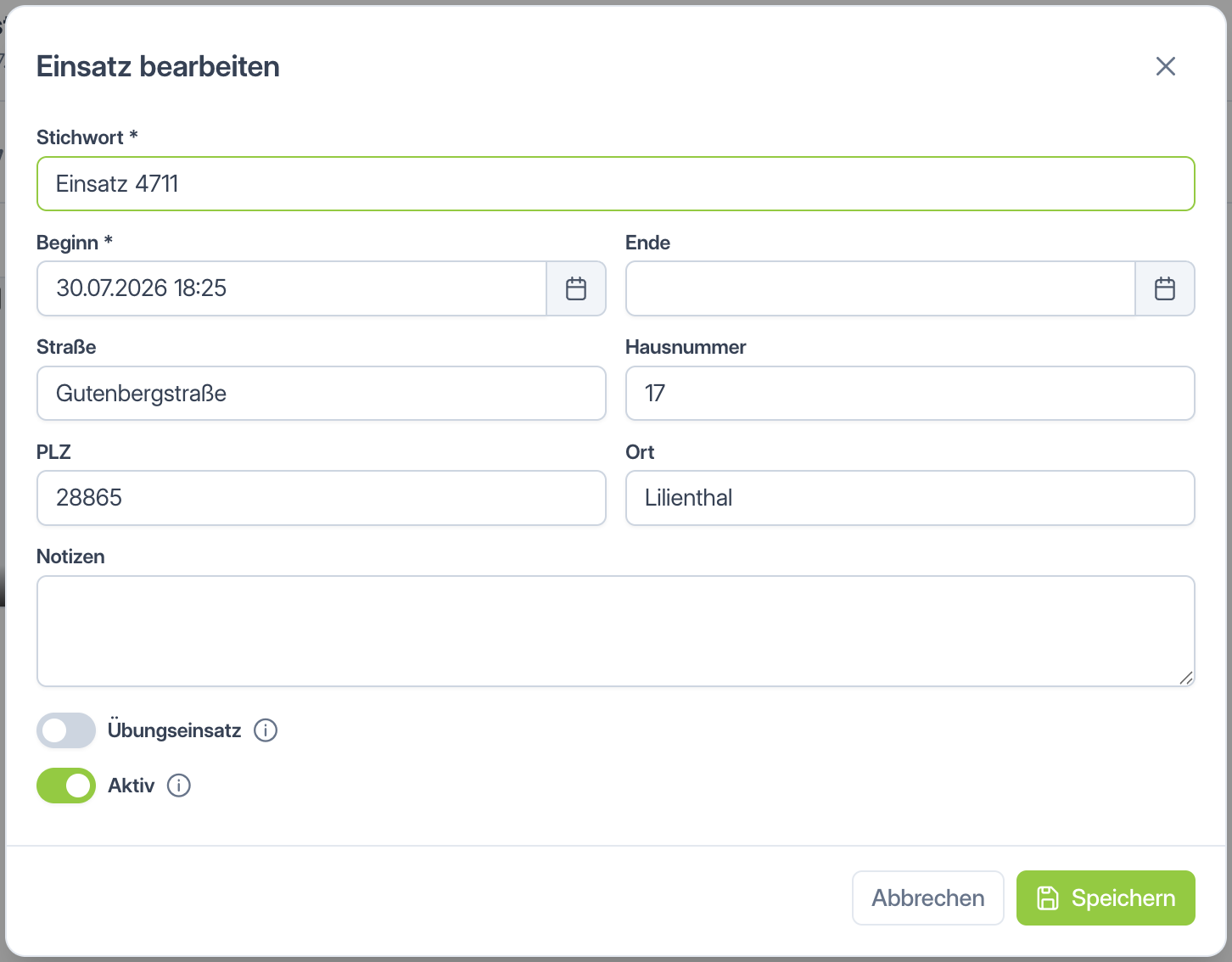
Der Schalter wirkt in beide Richtungen:
- Aktivieren: Alle bereits zugeordneten Flüge werden als Trainingsflüge markiert.
- Deaktivieren: Die Trainingsflug-Kennzeichnung wird für die zugeordneten Flüge wieder entfernt.
Auch die automatische Zeitzuordnung berücksichtigt den Übungsstatus: Einem Übungseinsatz werden auch Flüge zugeordnet, die bereits als Trainingsflug markiert sind.
Trainingsflüge auch einzeln markierbar
Unabhängig vom Übungseinsatz kannst du einzelne Flüge auch direkt im Flugbuch als Trainingsflug markieren.
Einsatz löschen
Klicke auf das Löschen-Symbol (Mülleimer) in der Aktionsspalte. Es erscheint eine Bestätigungsmeldung mit dem Stichwort des Einsatzes. Bestätige mit Löschen, um den Einsatz unwiderruflich zu entfernen.
Einsatzdetail
Durch Klick auf eine Zeile in der Einsatzliste öffnest du die Detailansicht. Sie besteht aus einem Kopfbereich und sieben Tabs.

Kopfbereich
| Element | Beschreibung |
|---|---|
| Zurück | Kehrt zur Einsatzliste zurück. |
| Stichwort | Name des Einsatzes. |
| Zeitraum & Ort | Beginn, ggf. Ende und Einsatzadresse. |
| Status | Aktiv (grün) oder Inaktiv (grau). |
| Exportiert den gesamten Einsatz als PDF-Dokument. | |
| Medien-ZIP | Lädt alle verknüpften Medien als ZIP-Archiv herunter. |
| Livestream | Erstellt einen öffentlichen Freigabe-Link zum Livestream des Einsatzes und kopiert ihn in die Zwischenablage. Nur sichtbar, solange der Einsatz läuft (kein Enddatum oder Ende in der Zukunft). Der Link bleibt für die gesamte Dauer des offenen Einsatzes gültig – im Gegensatz zum Link im Livestream-Fenster der Live-Karte, der nur für einen einzelnen Stream gilt. |
| Bearbeiten | Öffnet den Bearbeitungsdialog – nur mit Darf Einsätze verwalten. |
PDF-Export
Der PDF-Export erzeugt ein umfassendes Dokument mit folgenden Inhalten:
- Einsatz-Stammdaten (Stichwort, Zeitraum, Ort, Medien- und Fluganzahl)
- Alle Flüge mit Flugroute auf einer Karte (sofern Positionsdaten vorhanden)
- Wetterdaten im 2-Stunden-Abstand
- Einsatztagebuch-Einträge in chronologischer Reihenfolge
- Ausgefüllte Checklisten mit allen Feldern und Werten
Hinweis zum PDF
Das PDF enthält die Kopfzeile „Nur für den Dienstgebrauch" und das Logo deiner Organisation.
Medien-ZIP herunterladen
Über die Schaltfläche Medien-ZIP lädst du alle verknüpften Fotos und Videos als ZIP-Datei herunter. Die Datei wird nach dem Stichwort des Einsatzes benannt.
Tab: Galerie
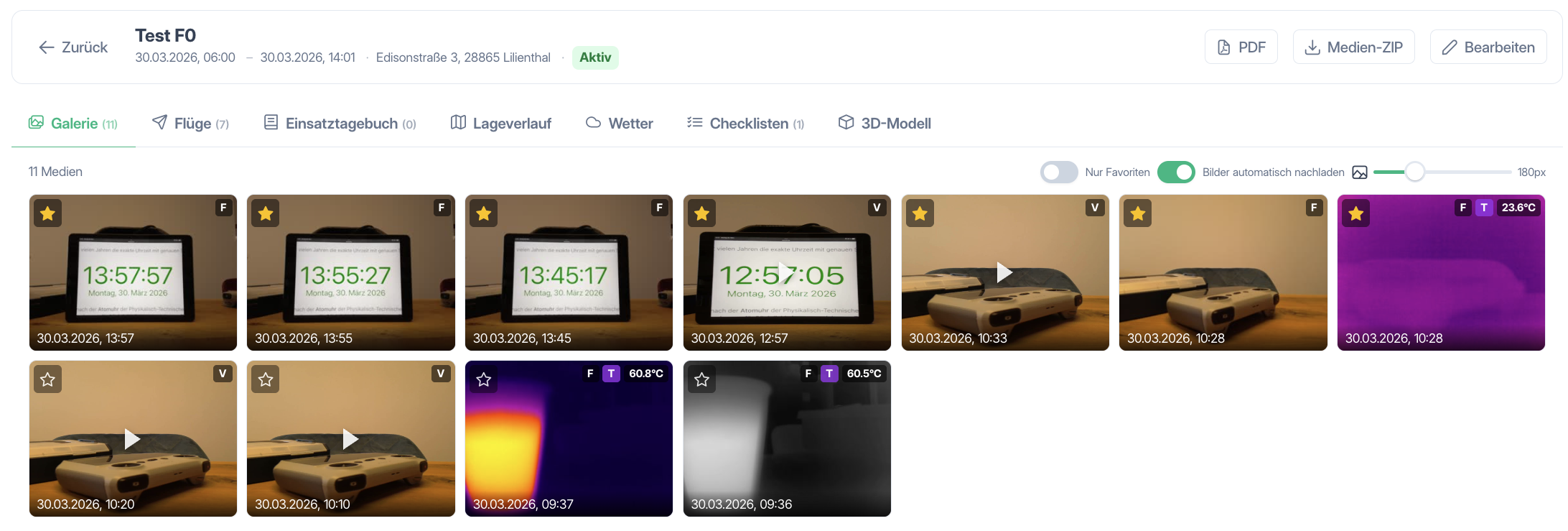
Die Galerie zeigt alle verknüpften Medien (Fotos und Videos) als Kacheln oder Listenansicht an, sortiert nach Aufnahmedatum (neueste zuerst).
Kachelgröße anpassen: Über den Schieberegler oben rechts kannst du die Kachelgröße zwischen 120 und 320 Pixel stufenlos einstellen.
Badges auf den Kacheln:
| Badge | Bedeutung |
|---|---|
| F | Foto |
| V | Video |
| T | Thermalbild – enthält zusätzliche Wärmebilddaten. Die gemessene Temperatur wird direkt auf der Kachel angezeigt (z. B. 60.8°C). |
Bei Videos wird ein Play-Symbol in der Mitte der Kachel angezeigt.
Favoriten: Über das Stern-Symbol oben links auf jeder Kachel markierst du ein Medium als Favorit (gelber Stern = Favorit). Mit dem Schalter Nur Favoriten in der Werkzeugleiste blendest du die Ansicht auf die favorisierten Medien ein.
Bildbetrachter: Klicke auf eine Kachel, um das Medium im Vollbildbetrachter zu öffnen. Dort kannst du mit Pfeiltasten oder den Schaltflächen zum vorherigen bzw. nächsten Medium blättern. Bei Thermalbildern wird die Wärmeansicht dargestellt.
Tab: Flüge
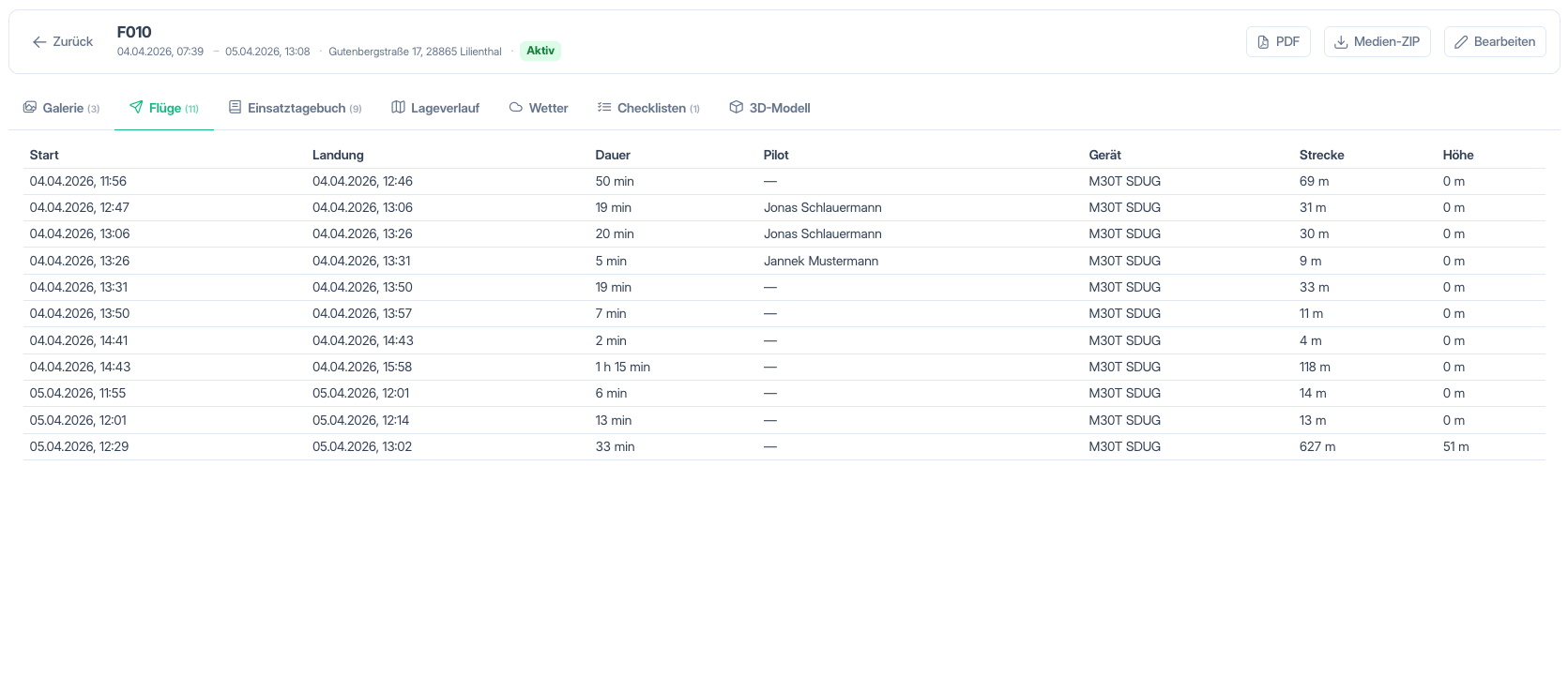
Der Tab zeigt alle mit dem Einsatz verknüpften Flüge in einer Tabelle.
| Spalte | Beschreibung |
|---|---|
| Start | Startzeit des Flugs. |
| Landung | Landezeit. |
| Dauer | Berechnete Flugdauer. |
| Pilot | Name(n) des/der Pilot(en). |
| Gerät | Verwendete Drohne. |
| Strecke | Zurückgelegte Strecke in Metern oder Kilometern. |
| Höhe | Maximale Flughöhe in Metern. |
Flug bearbeiten
Mit dem Recht Darf Flüge verwalten kannst du auf eine Flugreihe klicken, um den Bearbeitungsdialog zu öffnen. Dort lassen sich folgende Felder anpassen:
| Feld | Beschreibung |
|---|---|
| Start | Startzeitpunkt. |
| Landung | Landezeitpunkt. |
| Gerät | Drohne auswählen. |
| Pilot(en) | Einen oder mehrere Piloten zuweisen. |
| Luftraumbeobachter | Luftraumbeobachter zuweisen. |
| Bildauswerter | Bildauswerter zuweisen. |
| Strecke (m) | Zurückgelegte Strecke in Metern. |
| Max. Höhe (m) | Maximale Flughöhe in Metern. |
| Anmerkungen | Freitextfeld für Notizen zum Flug. |
DJI-synchronisierte Flüge
Bei Flügen, die automatisch über DJI synchronisiert wurden, sind die Felder Start, Landung, Gerät, Strecke und Max. Höhe gesperrt und können nicht manuell bearbeitet werden. Die Felder Pilot(en), Luftraumbeobachter, Bildauswerter und Anmerkungen sind weiterhin editierbar.
Tab: Einsatztagebuch
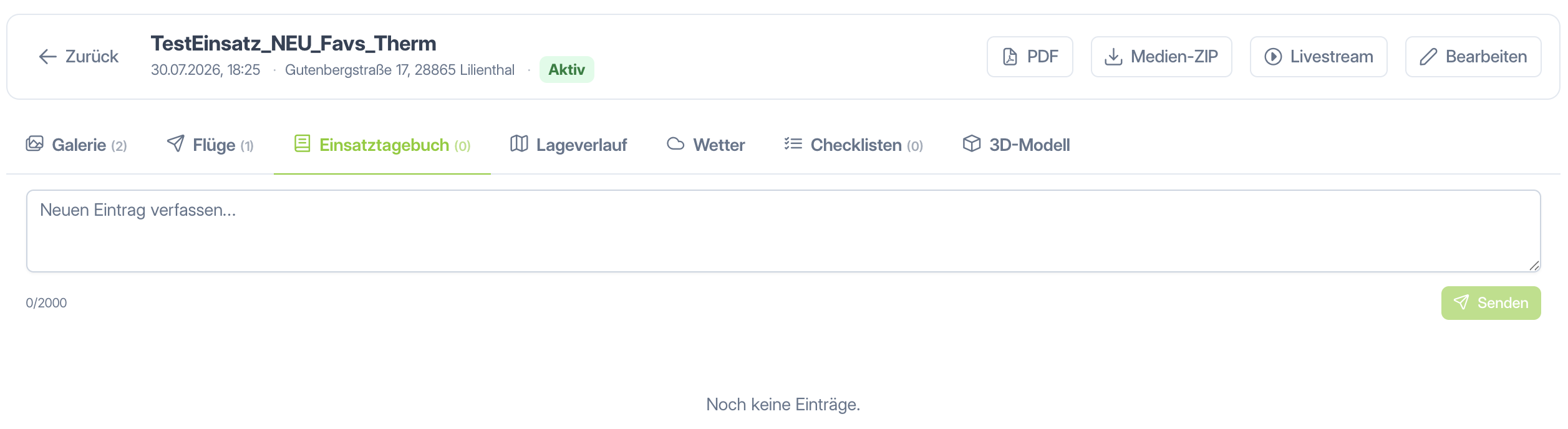
Das Einsatztagebuch (ETB) zeigt alle protokollierten Einträge in absteigender Reihenfolge (neuester Eintrag oben). Jeder Eintrag enthält:
- Laufende Nummer (absteigend)
- Zeitstempel (Erstellzeitpunkt)
- Autor (Name des Erstellers)
- Nachricht (Freitext)
Wurde ein Eintrag nach der Erstellung bearbeitet, erscheint der Hinweis (bearbeitet) neben dem Zeitstempel.
Echtzeitaktualisierung
Neue Einträge und Bearbeitungen erscheinen automatisch in Echtzeit – ein manuelles Neuladen der Seite ist nicht erforderlich.
Einträge erstellen und bearbeiten
Einträge kannst du direkt hier in der Detailansicht oder auf der Live-Seite verfassen. Das Verfassen und Bearbeiten von ETB-Einträgen ist Nutzern mit dem Recht Darf Einsätze verwalten vorbehalten – zum reinen Lesen genügt Darf Einsatztagebuch sehen. Bearbeiten lassen sich ausschließlich eigene Einträge.
Tab: Lageverlauf
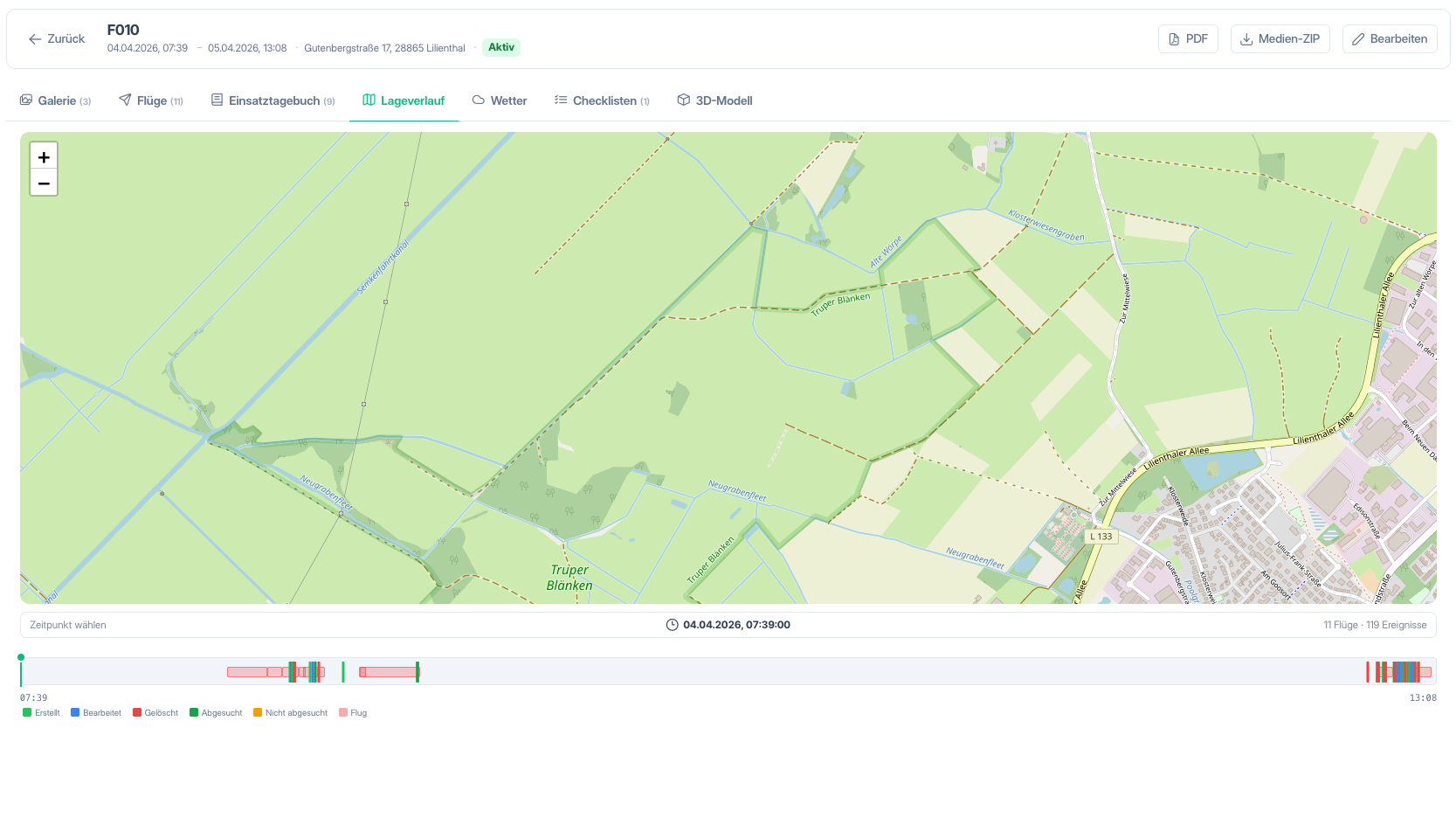
Der Lageverlauf zeigt die zeitliche Entwicklung aller Kartenelemente (Zeichnungen, Markierungen, Suchgebiete) und Flugbahnen auf einer interaktiven Karte mit Zeitleiste.
Karte: Zeigt den Zustand der Lage zum aktuell ausgewählten Zeitpunkt. Beim Bewegen der Zeitleiste aktualisiert sich die Karte automatisch.
Zeitleiste: Am unteren Rand befindet sich die Zeitleiste mit:
| Element | Beschreibung |
|---|---|
| Farbige Markierungen | Ereignisse auf der Karte – jeder Typ hat eine eigene Farbe (siehe unten). |
| Rote Balken | Zeiträume, in denen Flüge stattfanden. |
| Zeitanzeige | Aktueller Zeitpunkt auf der Zeitleiste. |
Ereignis-Typen:
| Farbe | Typ | Bedeutung |
|---|---|---|
| Grün | Erstellt | Ein Kartenelement wurde angelegt. |
| Blau | Bearbeitet | Ein Kartenelement wurde geändert (Position, Größe, Name). |
| Rot | Gelöscht | Ein Kartenelement wurde entfernt. |
| Dunkelgrün | Abgesucht | Ein Gebiet wurde als abgesucht markiert. |
| Gelb/Orange | Rückgängig | Eine „Abgesucht"-Markierung wurde aufgehoben. |
Bedienung der Zeitleiste:
- Scrollen (Mausrad): Zeitleiste zoomen.
- Shift + Ziehen: Zeitleiste horizontal verschieben (wenn gezoomt).
- Zoom zurücksetzen: Schaltfläche neben der Zeitleiste.
Beim Klick auf eine Ereignis-Markierung wird ein Info-Bereich angezeigt mit dem Ereignistyp, dem Elementnamen, dem Benutzer und der Quelle (Portal oder Controller).
Tab: Wetter
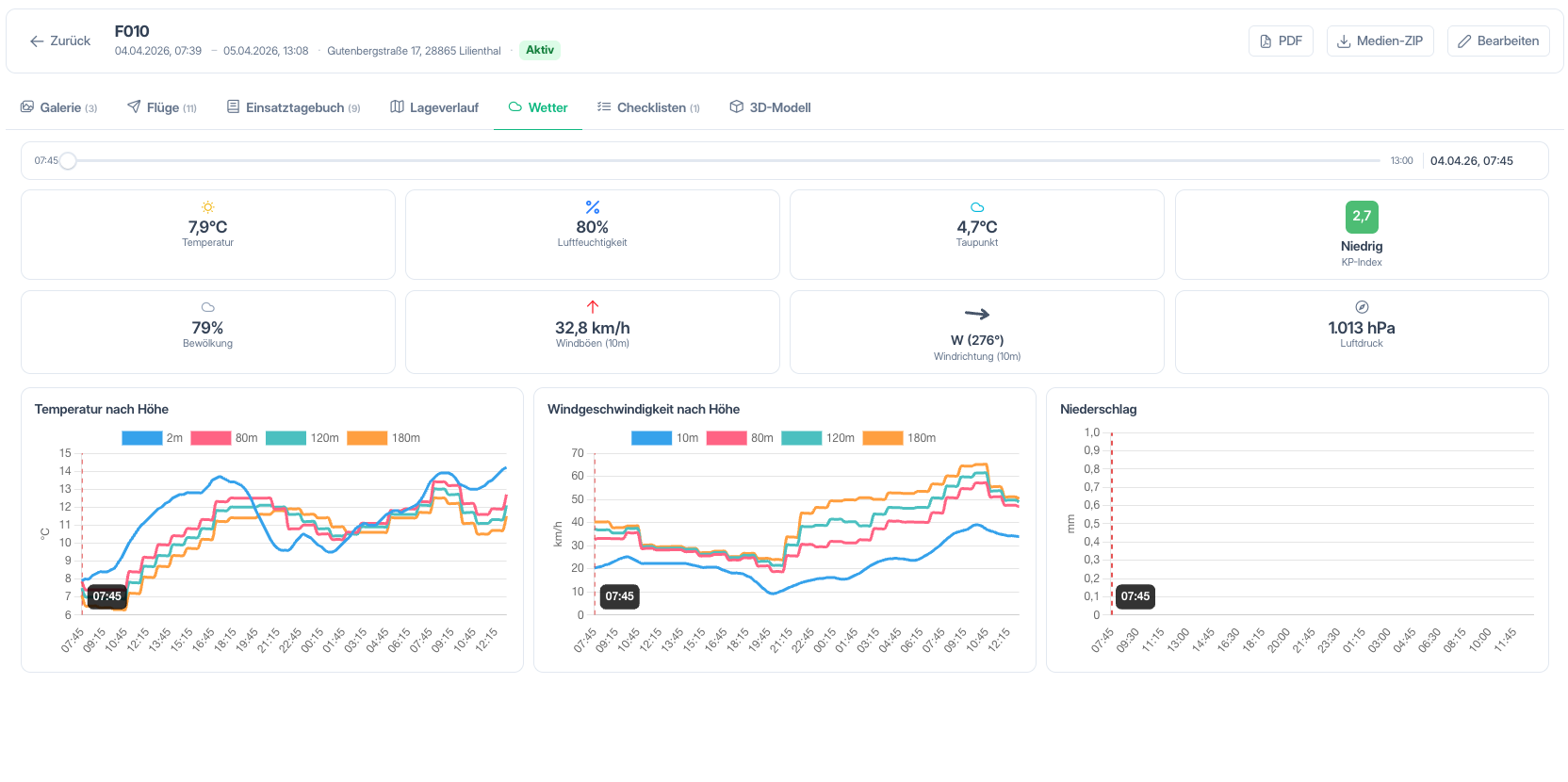
Der Wetter-Tab zeigt historische Wetterdaten, die während des Einsatzzeitraums aufgezeichnet wurden. Wetterdaten sind verfügbar, wenn der Einsatz für maximal 90 Tage in der Vergangenheit angelegt wurde.
Zeitleisten-Slider: Oben befindet sich ein Schieberegler, mit dem du durch den Einsatzzeitraum navigieren kannst. Alle Kacheln und Diagramme aktualisieren sich automatisch.
Wetterkacheln (oberer Bereich):
| Kachel | Beschreibung |
|---|---|
| Temperatur | Temperatur auf 2 m Höhe in °C. |
| Luftfeuchtigkeit | Relative Luftfeuchtigkeit in %. |
| Taupunkt | Taupunkttemperatur auf 2 m Höhe in °C. |
| KP-Index | Geomagnetischer Index – farbcodiert (Grün = ruhig, Gelb = leicht unruhig, Orange = unruhig, Rot = Sturm). |
| Bewölkung | Bewölkungsgrad in %. |
| Windböen | Maximale Windböen auf 10 m Höhe. |
| Windrichtung | Windrichtung als Himmelsrichtung mit Pfeil-Symbol. |
| Luftdruck | Luftdruck auf Meereshöhe (MSL) in hPa. |
Diagramme (unterer Bereich):
| Diagramm | Beschreibung |
|---|---|
| Temperatur nach Höhe | Liniendiagramm mit Temperaturverläufen auf 2 m, 80 m, 120 m und 180 m Höhe. |
| Windgeschwindigkeit nach Höhe | Liniendiagramm mit Windgeschwindigkeiten auf 10 m, 80 m, 120 m und 180 m Höhe. |
| Niederschlag | Balkendiagramm mit Niederschlagsmengen über den Einsatzzeitraum. |
Tab: Checklisten
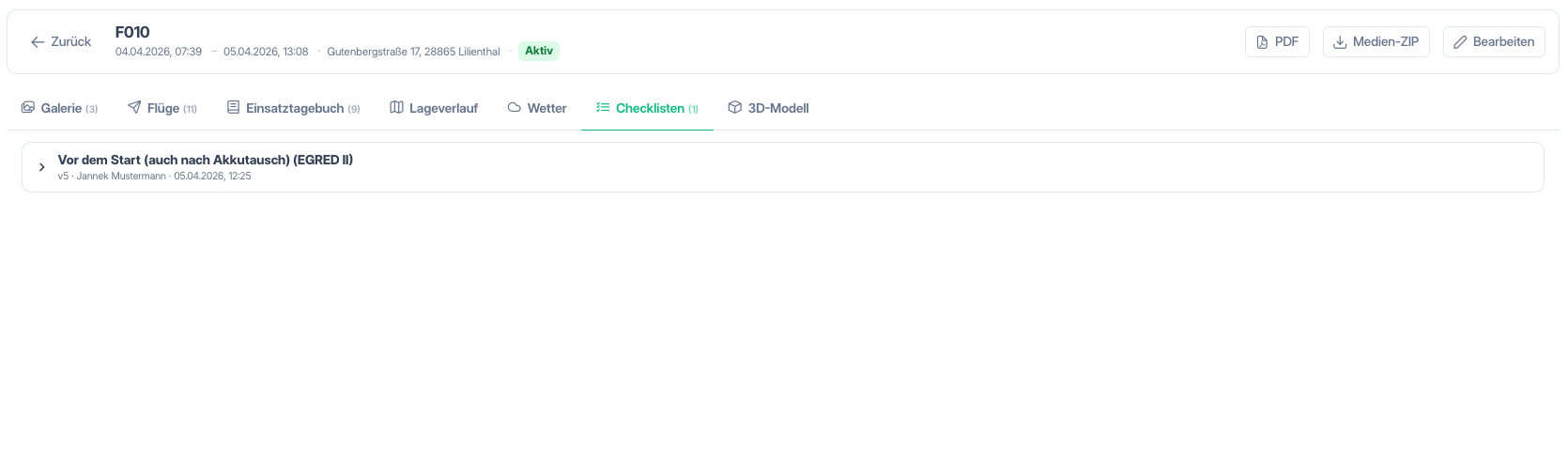
Der Tab zeigt alle ausgefüllten Checklisten, die mit dem Einsatz verknüpft sind. Jede Checkliste wird als aufklappbares Panel dargestellt.
Panel-Kopfzeile:
- Name der Checklisten-Vorlage
- Version (z. B. v1, v2)
- Ausgefüllt von – Name der Person
- Datum der Ausfüllung
Klicke auf ein Panel, um die vollständigen Checklisten-Felder und -Werte einzusehen. Die Daten werden beim ersten Aufklappen geladen.
Tab: 3D-Modell
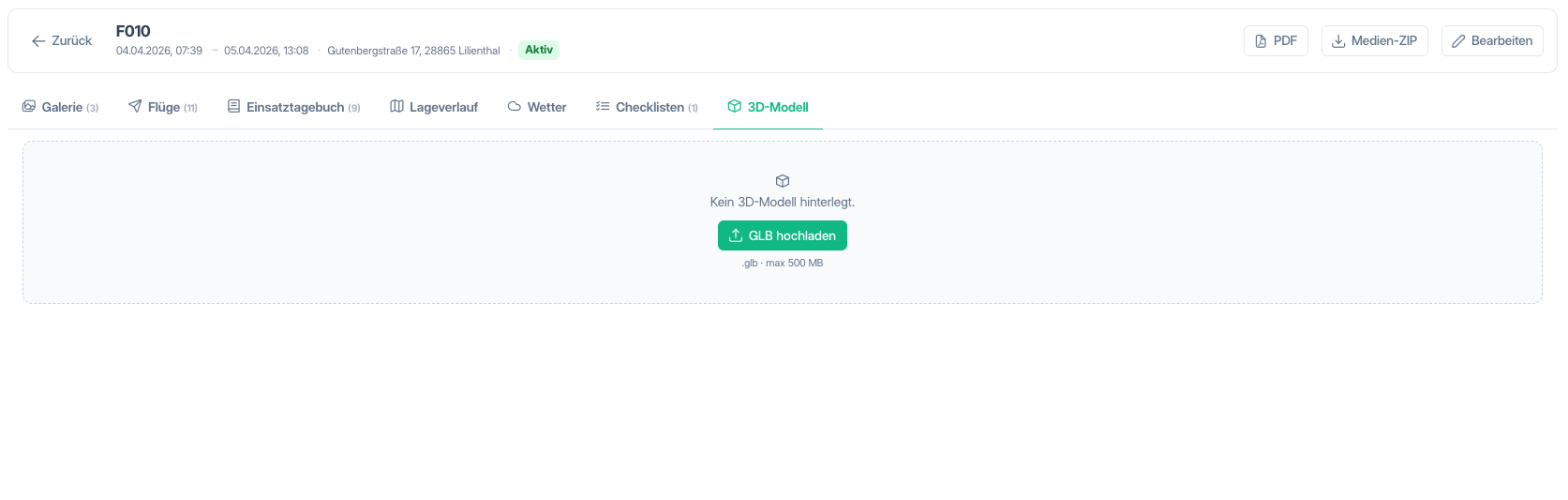
Der Tab zeigt ein dreidimensionales Modell des Einsatzortes, sofern eines hochgeladen wurde. Das Modell wird in einem interaktiven 3D-Viewer dargestellt.
Bedienung des Viewers:
| Aktion | Beschreibung |
|---|---|
| Maus ziehen | Kamera drehen / schwenken. |
| Scrollrad | Hinein- und Herauszoomen. |
| Vollbild | Schaltfläche oben rechts – Vollbildmodus ein/aus (ESC zum Beenden). |
Unter dem Viewer werden Dateiname und Dateigröße des aktuellen Modells angezeigt.
3D-Modell hochladen oder ersetzen (nur mit Darf Einsätze verwalten):
- Klicke auf Hochladen bzw. Ersetzen.
- Wähle eine .glb-Datei (max. 500 MB).
- Der Upload-Fortschritt wird als Prozentanzeige dargestellt.
3D-Modell löschen: Klicke auf Löschen und bestätige die Sicherheitsabfrage.
Unterstütztes Dateiformat
Es werden ausschließlich Dateien im GLB-Format (GL Transmission Format Binary) unterstützt. Dieses Format wird von gängiger Drohnensoftware und 3D-Tools wie Pix4D, DJI Terra oder Blender exportiert.
3D-Modell mit WebODM erstellen
Ein 3D-Modell lässt sich z. B. mit der kostenlosen Software WebODM erstellen: Erstelle mit der Drohne im Langsamflug rund um die Einsatzstelle zahlreiche Fotos über die Serienaufnahme (auch mehrere hundert sind möglich). Lege in WebODM ein neues Projekt an, lade die Bilder hoch und wähle unter Optionen High Resolution. Klicke auf Prüfen und dann auf Starten der Verarbeitung. Nach Abschluss findest du unter Herunterladen die Option Struktur-Modell (gITF), die eine .glb-Datei erzeugt. Diese Datei kannst du dann in den Einsatz importieren.
Häufige Fragen
Warum sehe ich keine Einsätze?
- Prüfe, ob du die Berechtigung
Darf Einsätze verwaltenoderDarf zugewiesene Einsätze sehenhast. Ohne eines dieser Rechte ist der Menüpunkt nicht sichtbar. - Es wurden möglicherweise noch keine Einsätze für deine Organisation angelegt.
- Prüfe, ob ein aktiver Suchfilter die Ergebnisse einschränkt.
Warum fehlen Tabs in der Detailansicht?
- Die Tabs Einsatztagebuch und Lageverlauf sind nur sichtbar, wenn du das entsprechende Recht hast (
Darf Einsatztagebuch sehenbzw.Darf Lageverlauf sehen) – oder das RechtDarf Einsätze verwalten, das automatisch Zugriff auf alle Tabs gewährt.
Kann ich das Einsatztagebuch hier bearbeiten?
- Ja, mit dem Recht Darf Einsätze verwalten kannst du direkt in der Detailansicht (und auf der Live-Seite) Einträge verfassen und deine eigenen Einträge bearbeiten. Ohne dieses Recht ist es eine reine Leseansicht (Recht Darf Einsatztagebuch sehen).
Welches Dateiformat wird für 3D-Modelle unterstützt?
- Ausschließlich das GLB-Format (.glb). Maximale Dateigröße: 500 MB.
Was enthält der PDF-Export?
- Einsatz-Stammdaten, alle Flüge mit Kartenansicht, Lageverlauf-Zeichnungen, das vollständige Einsatztagebuch und alle ausgefüllten Checklisten.