 imeinsatz.org | Docs V2
Gerätewart
Geräte anlegen, warten und ihre Details (Stammdaten, Wartungshistorie, Akku- und Drohnendaten) einsehen.
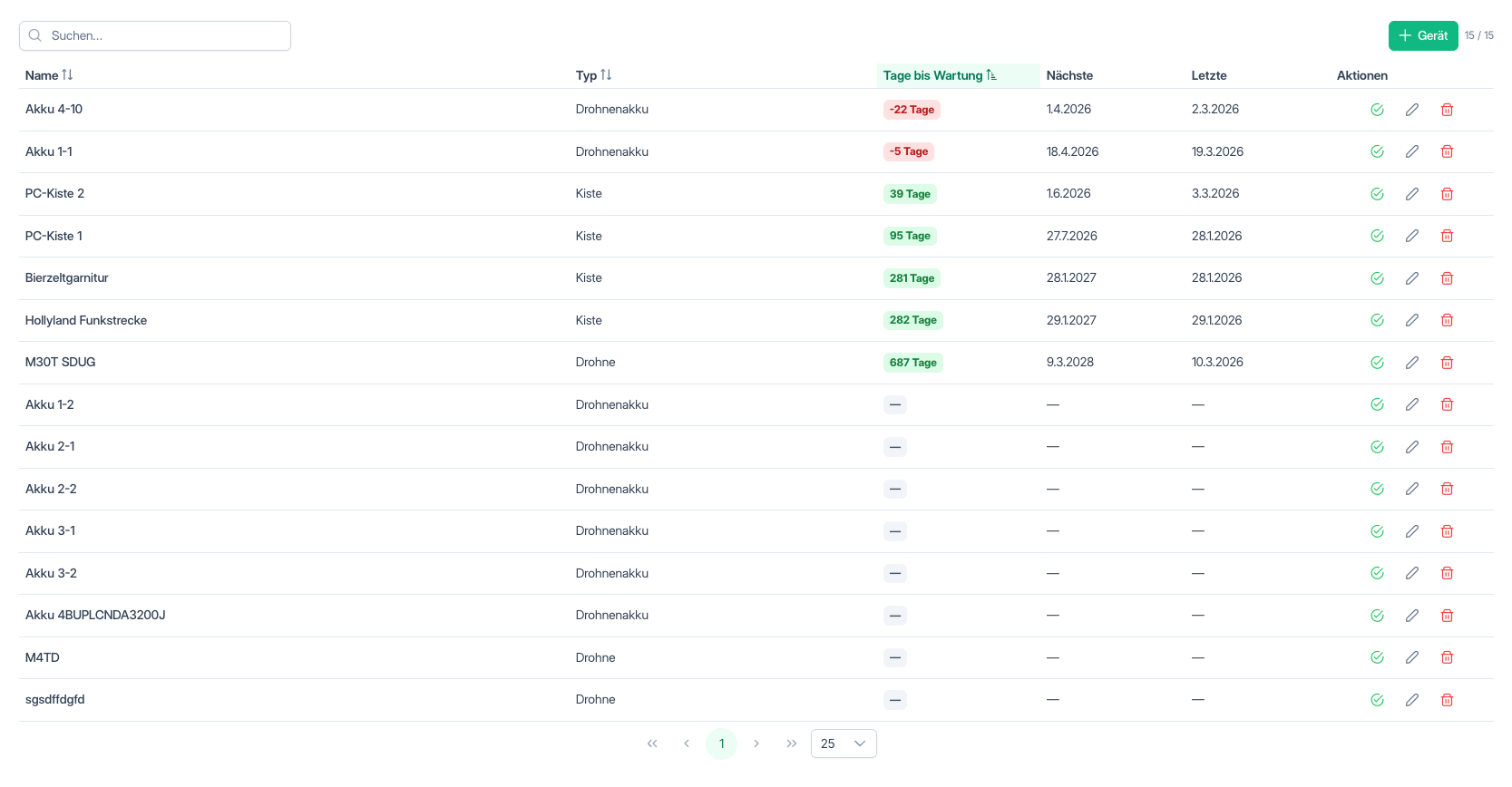
Der Gerätewart zeigt alle erfassten Geräte deiner Organisation in einer zentralen Tabelle. Du siehst auf einen Blick, welche Geräte bald gewartet werden müssen, welche überfällig sind und wann die letzte Wartung stattgefunden hat. Über die Detailansicht eines Geräts erreichst du zusätzlich Stammdaten, Wartungshistorie sowie Akku- bzw. Drohneninformationen.
Erforderliche Berechtigungen
| Recht | Beschreibung |
|---|---|
Darf Geräte verwalten | Vollzugriff: Geräte anlegen, bearbeiten, löschen und Wartungen eintragen |
Darf Geräte ansehen | Nur Lesezugriff auf die Geräteliste und Gerätedetails |
Ohne eine dieser Berechtigungen ist die Seite nicht erreichbar.
Dashboard-Widget
Als Gerätewart erhältst du ein zusätzliches Widget im Dashboard, welches die als nächstes anstehenden Wartungen auflistet.
Geräteübersicht
Die Geräteliste ist standardmässig nach Tage bis Wartung sortiert – überfällige Geräte erscheinen zuerst. Die Suche filtert nach Name, Typ und Beschreibung. Informationen zur allgemeinen Bedienung von Tabellen (Sortieren, Suchen, Blättern) findest du unter Tabellen bedienen.
Tabellenspalten
| Spalte | Beschreibung |
|---|---|
| Name | Der Name des Geräts. |
| Typ | Der zugewiesene Gerätetyp (z. B. Drohne, Drohnenakku, Ladegerät). |
| Tage bis Wartung | Farbcodierter Status-Badge mit der Anzahl der Tage bis zur nächsten Wartung. |
| Nächste | Datum der nächsten fälligen Wartung. |
| Letzte | Datum der letzten durchgeführten Wartung. |
| Aktionen | Schaltflächen für Wartung, Bearbeiten und Löschen (nur mit Darf Geräte verwalten). |
Wartungsstatus (Farbcodes)
| Farbe | Bedeutung |
|---|---|
| Grün | Wartung nicht fällig (14 oder mehr Tage verbleibend). |
| Gelb | Wartung steht bevor (weniger als 14 Tage verbleibend). |
| Rot | Wartung überfällig (negative Tage). |
| Grau | Kein Wartungsintervall hinterlegt. |
Klicke auf eine Zeile in der Tabelle, um die Gerätedetails des Geräts zu öffnen.
Gerät anlegen
Berechtigung
Diese Funktion ist nur mit dem Recht Darf Geräte verwalten verfügbar.
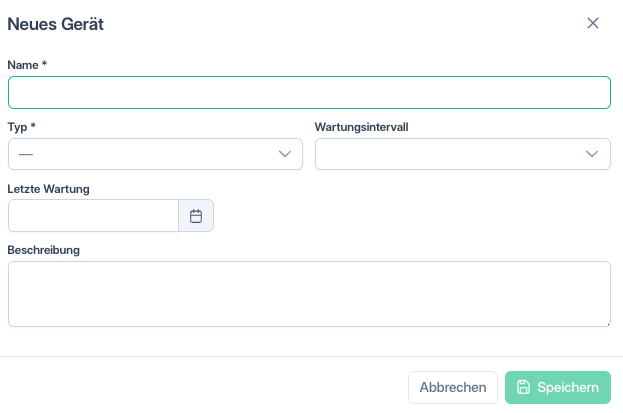
- Klicke auf die Schaltfläche Gerät (mit Plus-Symbol) oberhalb der Tabelle.
- Fülle das Formular aus:
| Feld | Pflicht | Beschreibung |
|---|---|---|
| Name | Ja | Eindeutiger Name des Geräts (z. B. „Mavic 3E #01"). |
| Typ | Ja | Gerätetyp aus der Dropdown-Liste. Die Liste enthält sowohl System-Typen als auch eigene Typen. Das Dropdown ist durchsuchbar. |
| Wartungsintervall | Nein | Wie häufig das Gerät gewartet werden soll. |
| Letzte Wartung | Nein | Datum der letzten durchgeführten Wartung. Daraus wird zusammen mit dem Intervall die nächste Wartung berechnet. |
| Beschreibung | Nein | Freitext für zusätzliche Informationen. |
- Klicke auf Speichern.
Verfügbare Wartungsintervalle: Täglich (1 Tag), Wöchentlich (7), Monatlich (30), Vierteljährlich (91), Halbjährlich (183), Jährlich (365) und Zweijährlich (730 Tage).
Gerät bearbeiten
Berechtigung
Diese Funktion ist nur mit dem Recht Darf Geräte verwalten verfügbar.
Klicke auf das Stift-Symbol in der Aktionsspalte, passe die Felder an (gleiche Felder wie beim Anlegen) und klicke auf Speichern.
Wartung eintragen
Berechtigung
Diese Funktion ist nur mit dem Recht Darf Geräte verwalten verfügbar.
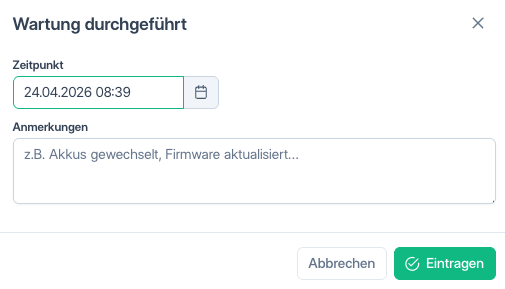
Wurde eine Wartung durchgeführt, dokumentierst du sie direkt in der Geräteliste:
- Klicke auf das grüne Häkchen-Symbol in der Aktionsspalte.
- Wähle den Zeitpunkt der Wartung (standardmässig das aktuelle Datum und die aktuelle Uhrzeit).
- Trage optional Anmerkungen ein (z. B. „Akkus gewechselt, Firmware aktualisiert").
- Klicke auf Eintragen.
Die Wartung wird in der Wartungshistorie des Geräts gespeichert und der Wartungsstatus aktualisiert sich automatisch.
Gerät löschen
Berechtigung
Diese Funktion ist nur mit dem Recht Darf Geräte verwalten verfügbar.
Klicke auf das Papierkorb-Symbol in der Aktionsspalte und bestätige mit Löschen.
Vorsicht
Das Löschen eines Geräts ist unwiderruflich. Alle zugehörigen Wartungseinträge gehen ebenfalls verloren.
Gerätedetails
Die Detailansicht zeigt alle Informationen zu einem einzelnen Gerät. Du erreichst sie, indem du in der Geräteübersicht auf eine Zeile klickst.

Kopfzeile
Im oberen Bereich der Seite werden die wichtigsten Informationen auf einen Blick angezeigt:
- Name des Geräts
- Typ (z. B. Drohne, Drohnenakku)
- Wartungsintervall (z. B. Monatlich, Jährlich)
- Wartungsstatus-Badge – farbcodiert wie in der Übersicht (grün / gelb / rot / grau)
Mit dem Recht Darf Geräte verwalten erscheinen zusätzlich die Schaltflächen Bearbeiten und Wartung durchführen. Über Zurück gelangst du zurück zur Geräteübersicht.
Stammdaten

Der Tab Stammdaten zeigt die Basisdaten des Geräts: Name, Typ, Intervall, Letzte und Nächste Wartung, Erstellt am und von sowie die optionale Beschreibung.
Wartungshistorie

Der Tab Wartungshistorie zeigt eine chronologische Tabelle aller erfassten Wartungen (Anzahl im Tab-Label):
| Spalte | Beschreibung |
|---|---|
| Datum | Zeitpunkt der durchgeführten Wartung (Datum und Uhrzeit). |
| Durchgeführt von | Name des Benutzers, der die Wartung eingetragen hat. |
| Anmerkungen | Optionale Notizen zur Wartung (z. B. durchgeführte Arbeiten). |
Falls noch keine Wartung erfasst wurde, wird der Hinweis „Noch keine Wartungen erfasst" angezeigt.
Akkudetails
Sichtbarkeit
Dieser Tab erscheint nur bei Geräten vom Typ Drohnenakku.
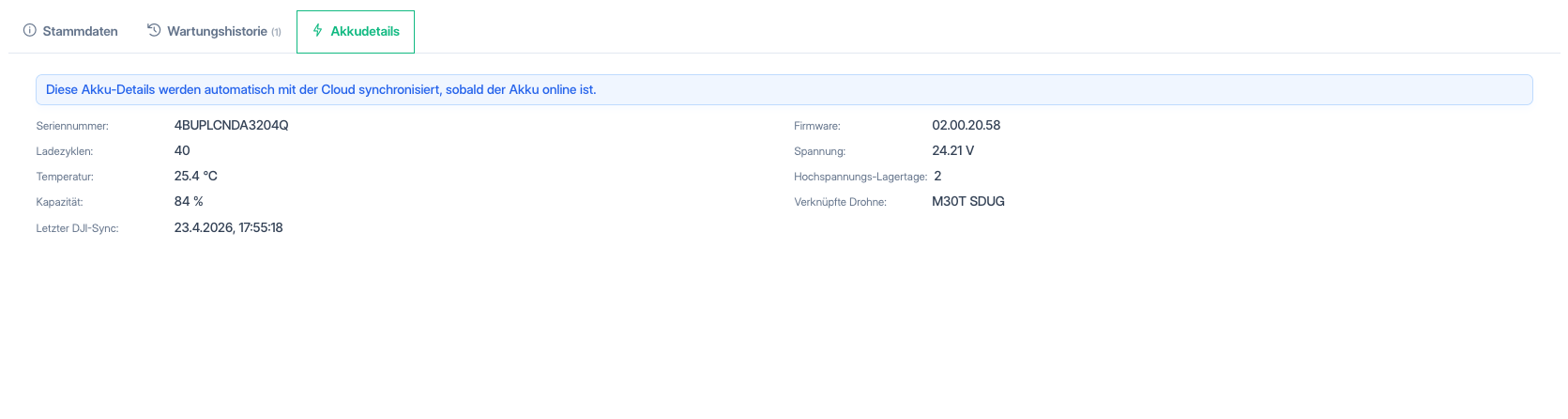
Die Akkudetails werden automatisch mit der DJI-Cloud synchronisiert, sobald der Akku online ist. Eine manuelle Eingabe ist nicht erforderlich. Damit der Abgleich funktioniert, muss die Drohne im Dialog Drohnen angelegt und aktiv (nicht gelöscht) sein.
| Feld | Beschreibung |
|---|---|
| Seriennummer | Eindeutige Seriennummer des Akkus. |
| Firmware | Installierte Firmware-Version. |
| Ladezyklen | Anzahl der bisherigen Ladezyklen. |
| Spannung | Aktuelle Spannung in Volt. |
| Temperatur | Aktuelle Temperatur in Grad Celsius. |
| Hochspannungs-Lagertage | Tage, an denen der Akku mit hoher Spannung gelagert wurde. |
| Kapazität | Verbleibende Kapazität in Prozent. |
| Verknüpfte Drohne | Die Drohne, mit der dieser Akku zuletzt verbunden war. |
| Letzter DJI-Sync | Zeitpunkt der letzten Synchronisierung mit der DJI-Cloud. |
Drohnendetails
Sichtbarkeit
Dieser Tab erscheint nur bei Geräten vom Typ Drohne.
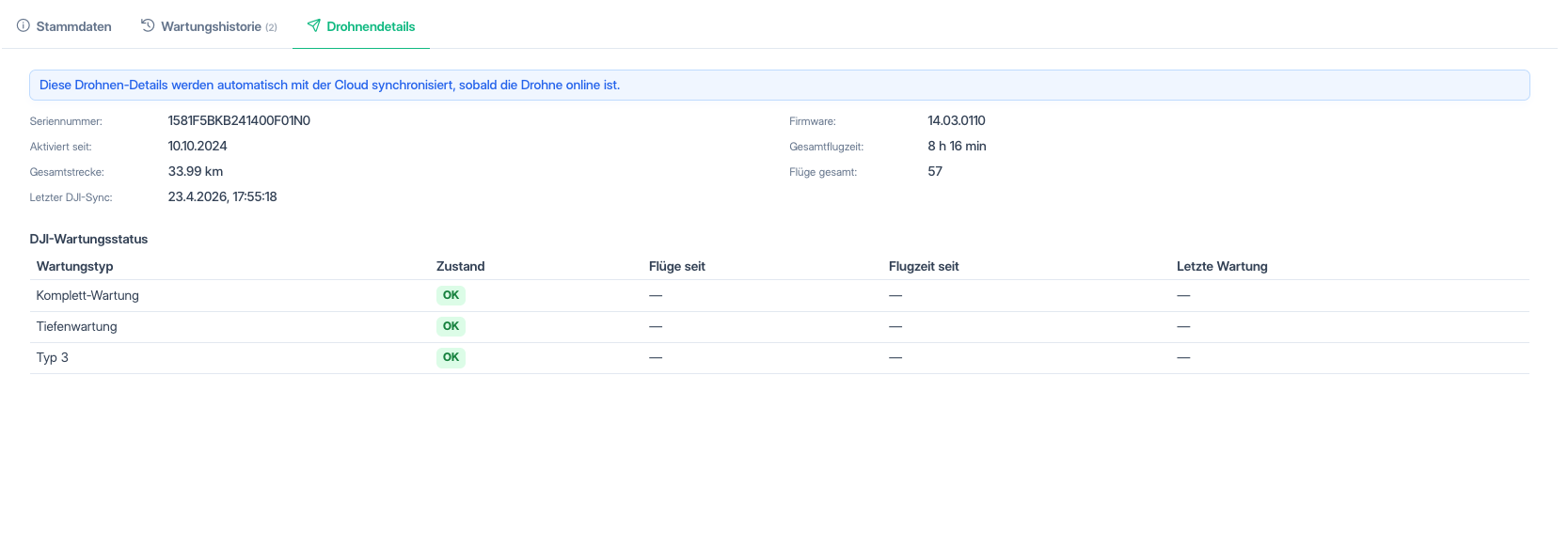
Die Drohnendetails werden automatisch mit der DJI-Cloud synchronisiert, sobald die Drohne online ist.
| Feld | Beschreibung |
|---|---|
| Seriennummer | Eindeutige Seriennummer der Drohne. |
| Firmware | Installierte Firmware-Version. |
| Aktiviert seit | Datum der Erstaktivierung der Drohne. |
| Gesamtflugzeit | Kumulative Flugzeit (in Stunden und Minuten). |
| Gesamtstrecke | Zurückgelegte Gesamtstrecke (in km). |
| Flüge gesamt | Gesamtanzahl der durchgeführten Flüge. |
| Letzter DJI-Sync | Zeitpunkt der letzten Synchronisierung mit der DJI-Cloud. |
Unterhalb der Drohnendetails wird – sofern Daten vorhanden – eine Tabelle mit dem DJI-Wartungsstatus angezeigt (Wartungstyp, Zustand, Flüge und Flugzeit seit der letzten Wartung). Der Zustand ist farbcodiert: Grün (kein Bedarf), Gelb (bald fällig), Rot (überfällig).
Stammdaten bearbeiten
Berechtigung
Diese Funktion ist nur mit dem Recht Darf Geräte verwalten verfügbar.
Über Bearbeiten in der Kopfzeile passt du Name, Typ, Wartungsintervall und Beschreibung an und speicherst mit Speichern. Über Wartung durchführen in der Kopfzeile trägst du eine Wartung mit Zeitpunkt und optionalen Anmerkungen ein; sie erscheint anschliessend in der Wartungshistorie.