 imeinsatz.org | Docs V2
Flugbuch
Flüge erfassen, bearbeiten, auswerten und exportieren im Flugbuch
Das Flugbuch ist das zentrale Register aller Drohnenflüge deiner Organisation. Hier werden sowohl manuell erfasste Flüge als auch automatisch aus der DJI Cloud importierte Flüge gesammelt. Du kannst Flüge anlegen, bearbeiten, mehrere Einträge gleichzeitig aktualisieren, Statistiken einsehen und die Daten als CSV exportieren.
Erforderliche Berechtigungen
Benötigtes Recht: Darf Flüge verwalten
Ohne diese Berechtigung ist die Seite nicht erreichbar. Wende dich an deinen Administrator, falls du keinen Zugriff hast.
Übersicht
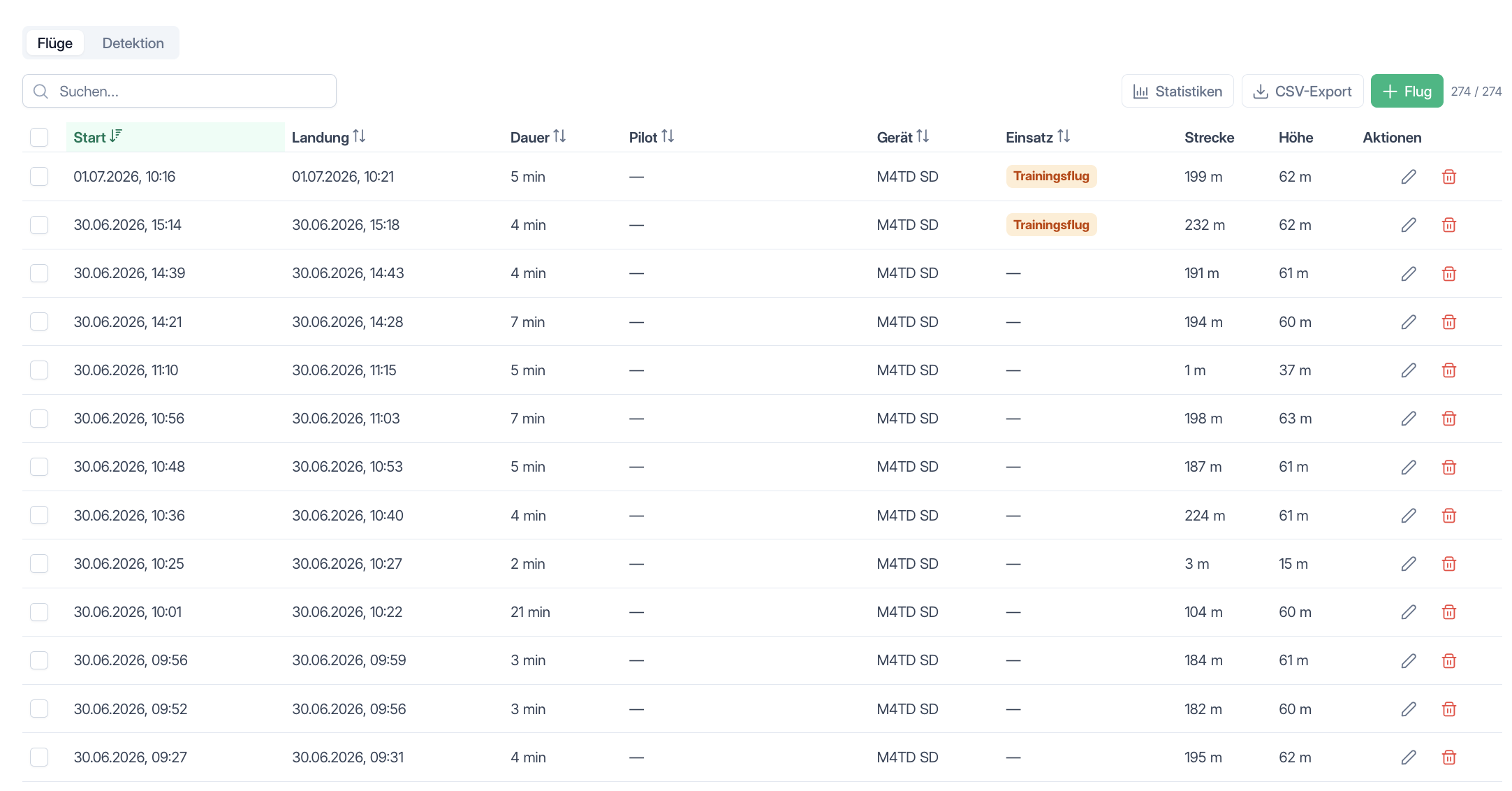
Das Flugbuch zeigt alle Flüge in einer Tabelle an, standardmäßig nach Startzeit sortiert (neueste zuerst). Die Suche filtert nach Pilotname, Gerätename, Einsatz-Stichwort und Anmerkungen. Informationen zur allgemeinen Bedienung von Tabellen (Sortieren, Suchen, Blättern) findest du unter Tabellen bedienen.
Tabellenspalten
| Spalte | Beschreibung |
|---|---|
| Start | Datum und Uhrzeit des Starts. Bei DJI-Cloud-Flügen wird zusätzlich ein blaues DJI-Label angezeigt. |
| Landung | Datum und Uhrzeit der Landung. |
| Dauer | Berechnete Flugdauer (Differenz zwischen Start und Landung). |
| Pilot(en) | Name(n) der zugewiesenen Piloten. |
| Gerät | Name des verwendeten Fluggeräts. |
| Einsatz | Stichwort des zugeordneten Einsatzes (falls zugewiesen). Trainingsflüge ohne Einsatzbezug werden hier mit einem orangefarbenen Trainingsflug-Badge markiert. |
| Strecke | Zurückgelegte Strecke in Metern bzw. Kilometern. |
| Höhe | Maximale Flughöhe in Metern. |
Am rechten Rand jeder Zeile befinden sich Aktions-Schaltflächen zum Bearbeiten (Stift-Symbol) und Löschen (Papierkorb-Symbol).
Flug hinzufügen
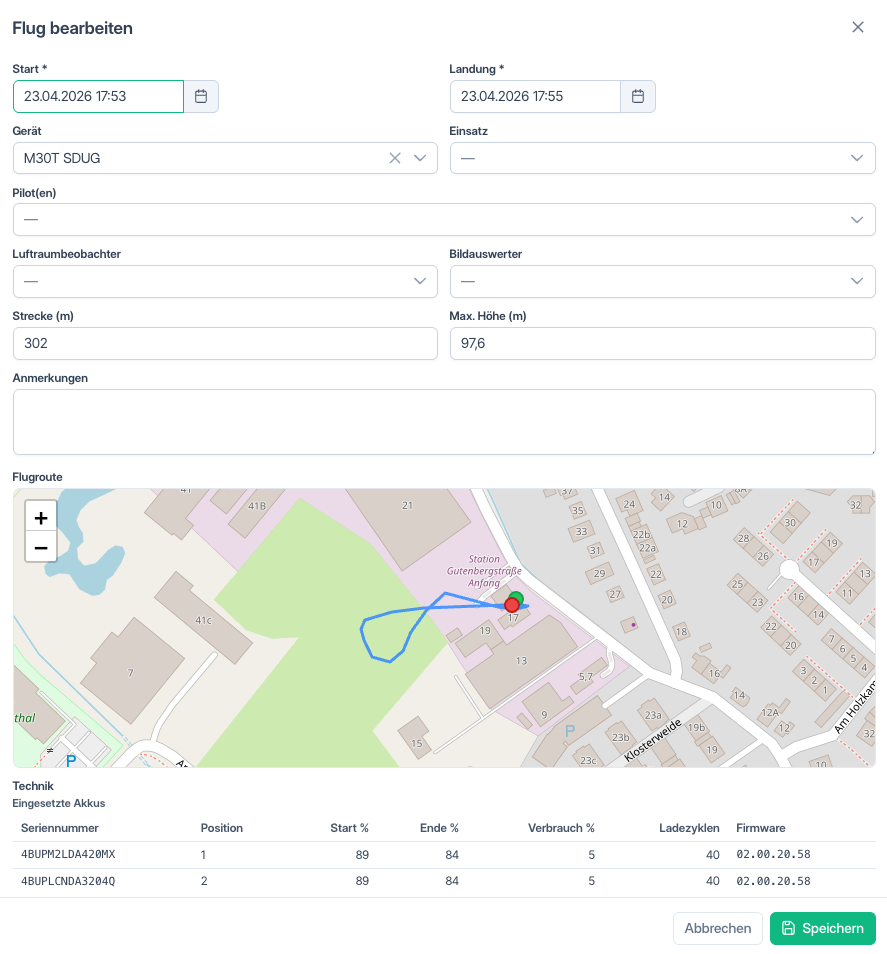
- Klicke in der Werkzeugleiste auf Flug.
- Ein Dialog zum Anlegen eines neuen Fluges öffnet sich.
- Fülle die gewünschten Felder aus (siehe Tabelle unten).
- Klicke auf Speichern.
Felder im Flug-Dialog
| Feld | Pflicht | Beschreibung |
|---|---|---|
| Start | Ja | Datum und Uhrzeit des Starts. |
| Landung | Ja | Datum und Uhrzeit der Landung. |
| Gerät | Nein | Fluggerät aus der Dropdown-Liste wählen (durchsuchbar). Wähle „-- Kein Fluggerät --", um ein zugewiesenes Fluggerät zu entfernen. |
| Einsatz | Nein | Einsatz aus der Dropdown-Liste wählen (durchsuchbar). |
| Trainingsflug | Nein | Schalter, um den Flug als Trainingsflug zu markieren. Nur verfügbar, solange kein Einsatz zugewiesen ist – Training und Einsatzbezug schließen sich gegenseitig aus. |
| Pilot(en) | Nein | Einen oder mehrere Piloten auswählen (Mehrfachauswahl). |
| Luftraumbeobachter | Nein | Person aus der Dropdown-Liste wählen. |
| Bildauswerter | Nein | Person aus der Dropdown-Liste wählen. |
| Strecke (m) | Nein | Zurückgelegte Strecke in Metern. |
| Max. Höhe (m) | Nein | Maximale Flughöhe in Metern. |
| Anmerkungen | Nein | Freitextfeld für zusätzliche Notizen. |
Flugroute
Wenn für einen Flug GPS-Routendaten vorhanden sind (z. B. bei DJI-Cloud-Flügen), wird im Dialog eine Kartenansicht mit der aufgezeichneten Flugroute angezeigt. Der Startpunkt ist grün, der Landepunkt rot markiert.
Flug bearbeiten
Klicke auf das Stift-Symbol in der Aktionsspalte, um den Bearbeitungsdialog zu öffnen. Der Dialog enthält dieselben Felder wie beim Anlegen – die Werte sind mit den vorhandenen Daten vorausgefüllt.
DJI-Cloud-Flüge
Bei Flügen, die aus der DJI Cloud synchronisiert wurden, sind nur folgende Felder bearbeitbar: Pilot(en), Luftraumbeobachter, Bildauswerter, Einsatz und Anmerkungen. Alle anderen Felder (Start, Landung, Gerät, Strecke, Höhe) werden automatisch aus der DJI Cloud übernommen und sind gesperrt.
Flug löschen
- Klicke auf das Papierkorb-Symbol in der Aktionsspalte.
- Bestätige den Löschvorgang im Bestätigungsdialog.
- Der Flug wird unwiderruflich entfernt.
DJI-Cloud-Flüge
DJI-Cloud-Flüge können nicht gelöscht werden. Die Löschen-Schaltfläche ist bei diesen Einträgen nicht verfügbar.
Mehrere Flüge bearbeiten (Massenbearbeitung)
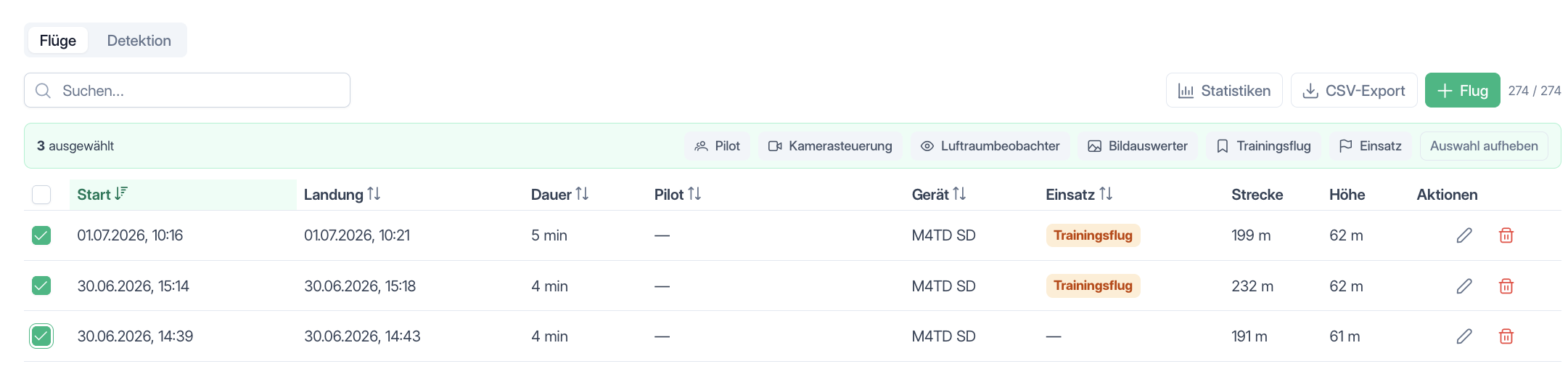
Über die Checkboxen in der ersten Spalte kannst du mehrere Flüge gleichzeitig auswählen. Die Checkbox in der Kopfzeile wählt alle Flüge der aktuellen Seite aus.
Sobald mindestens ein Flug ausgewählt ist, erscheint oberhalb der Tabelle eine Aktionsleiste mit der Anzahl der markierten Flüge und folgenden Aktionen:
| Aktion | Beschreibung |
|---|---|
| Pilot(en) setzen | Öffnet einen Dialog zur Auswahl eines oder mehrerer Piloten. Die Auswahl wird auf alle markierten Flüge angewendet. |
| Kamerasteuerung | Weist den markierten Flügen einen Kamerasteuerer zu. |
| Luftraumbeobachter | Weist den markierten Flügen einen Luftraumbeobachter zu. |
| Bildauswerter | Weist den markierten Flügen einen Bildauswerter zu. |
| Trainingsflug | Markiert die ausgewählten Flüge als Trainingsflug (oder entfernt die Markierung wieder). Betrifft nur Flüge ohne Einsatzbezug. |
| Einsatz | Ordnet den markierten Flügen einen Einsatz zu. |
| Auswahl aufheben | Hebt die aktuelle Auswahl auf und blendet die Aktionsleiste aus. |
Tipp für DJI-Importe
Die Massenbearbeitung eignet sich besonders, um nach einem DJI-Import schnell Piloten, Beobachter und Einsätze für mehrere Flüge gleichzeitig zuzuweisen.
Trainingsflüge
Flüge ohne Einsatzbezug lassen sich als Trainingsflug markieren – etwa Übungs- oder Testflüge, die keinem realen Einsatz zugeordnet sind.
Setze dazu im Flug-Dialog den Schalter Trainingsflug. Der Schalter ist nur verfügbar, solange kein Einsatz zugewiesen ist – ein Flug kann also entweder einem Einsatz zugeordnet oder als Training markiert sein, nicht beides.
Markierte Trainingsflüge werden in der Übersicht in der Spalte Einsatz mit einem orangefarbenen Trainingsflug-Badge dargestellt. Über die Massenbearbeitung lassen sich auch mehrere Flüge auf einmal als Trainingsflug markieren oder die Markierung wieder entfernen.
In den Statistiken kannst du gezielt zwischen Trainings- und Einsatzflügen unterscheiden.
Statistiken
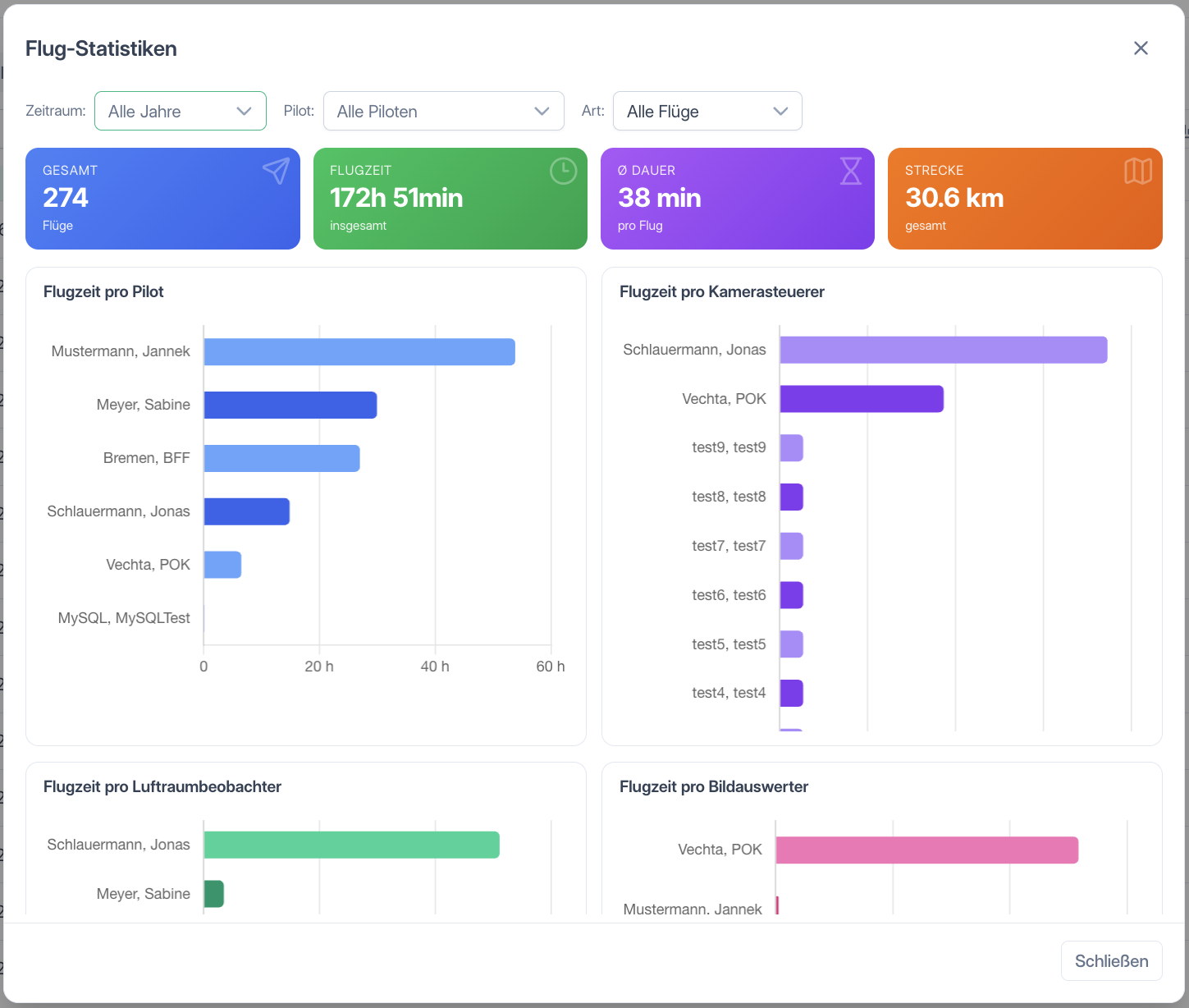
Klicke in der Werkzeugleiste auf Statistiken, um eine Übersicht deiner Flugdaten zu öffnen.
Am oberen Rand stehen drei Filter zur Verfügung, die Kennzahlen und Diagramme gemeinsam beeinflussen:
- Zeitraum – schränkt die Auswertung auf ein bestimmtes Jahr ein (Standard: alle Jahre).
- Pilot – zeigt die Auswertung für einen einzelnen Piloten (Standard: alle Piloten).
- Art – unterscheidet zwischen allen Flügen, nur Trainingsflügen oder nur Einsatzflügen.
Kennzahlen
Der Dialog zeigt vier Kennzahl-Kacheln:
| Kennzahl | Beschreibung |
|---|---|
| Gesamt | Gesamtzahl der Flüge im gewählten Zeitraum. |
| Flugzeit | Gesamte Flugzeit aller Flüge. |
| Ø Dauer | Durchschnittliche Flugdauer pro Flug. |
| Strecke | Gesamte zurückgelegte Strecke. |
Diagramme
Unterhalb der Kennzahlen wird die Flugzeit als Balkendiagramm nach Rolle bzw. Fluggerät aufgeschlüsselt:
- Flugzeit pro Pilot
- Flugzeit pro Kamerasteuerer
- Flugzeit pro Luftraumbeobachter
- Flugzeit pro Bildauswerter
- Flugzeit pro Drohne
Jeder Balken zeigt die gesamte Flugzeit der jeweiligen Person bzw. des Fluggeräts. Fahre mit der Maus über einen Balken, um die genaue Flugzeit und Anzahl der Flüge einzublenden.
CSV-Export
Klicke in der Werkzeugleiste auf CSV-Export, um alle Flugdaten als CSV-Datei herunterzuladen. Die Datei enthält:
- Alle Flugeinträge mit allen Spalten (Startzeit, Landezeit, Dauer, Distanz, Höchster Punkt, Pilot, Kamerasteuerer, Luftraumbeobachter, Bildauswerter, Fluggerät, Einsatz, Anmerkungen). Bei Trainingsflügen steht in der Spalte Einsatz der Wert Trainingsflug.
- Einen Statistik-Abschnitt mit Gesamtwerten sowie Aufschlüsselungen nach Pilot, Kamerasteuerer, Luftraumbeobachter, Bildauswerter und Drohne
Die Datei wird unter dem Namen flugbuch_export_JJJJ-MM-TT.csv gespeichert (mit dem aktuellen Datum). Das Format verwendet Semikolons als Trennzeichen und kann direkt in Excel geöffnet werden.
Automatische Flugbucheinträge
Flugbucheinträge lassen sich automatisch für jeden Flug erstellen. Hierzu genügt es, in der Organisationsverwaltung die Option Automatisch Flugbucheinträge erstellen zu aktivieren. Das System erstellt dann bei aktiver Verbindung der Drohne zum Portal die Flüge automatisch.
DJI-Cloud-Integration
Flüge aus verbundenen DJI-Cloud-Konten werden automatisch importiert und erscheinen in der Tabelle mit einem blauen DJI-Label in der Start-Spalte. Für diese Flüge gelten besondere Regeln:
- Eingeschränkte Bearbeitung – Start, Landung, Gerät, Strecke und Höhe werden aus der DJI Cloud übernommen und können nicht geändert werden.
- Kein Löschen – DJI-Cloud-Flüge können nicht gelöscht werden.
- Ergänzbare Felder – Pilot(en), Luftraumbeobachter, Bildauswerter, Einsatz und Anmerkungen können manuell oder per Massenbearbeitung gesetzt werden.
- Flugroute – Wenn Routendaten vorhanden sind, wird die Flugroute im Bearbeitungsdialog auf einer Karte dargestellt.
Häufige Fragen
Warum sehe ich keine Flüge?
- Prüfe, ob du die Berechtigung
Darf Flüge verwaltenhast. Ohne diese Berechtigung ist die Seite nicht erreichbar. - Möglicherweise wurden noch keine Flüge erfasst oder importiert.
- Prüfe, ob ein aktiver Suchfilter die Ergebnisse einschränkt.
Warum kann ich einen Flug nicht bearbeiten oder löschen?
- Der Flug wurde aus der DJI Cloud importiert. Bei DJI-Flügen sind nur bestimmte Felder bearbeitbar (Pilot, Beobachter, Auswerter, Einsatz, Anmerkungen), und ein Löschen ist nicht möglich.
Was bedeutet das blaue DJI-Label?
- Der Flug wurde automatisch aus der DJI Cloud importiert. Einige Felder sind daher schreibgeschützt.
Wie werden Flugzeit und Dauer berechnet?
- Die Dauer ist die Differenz zwischen Start- und Landezeit. In den Statistiken werden die Werte aller Flüge (oder der Flüge im gewählten Jahr) summiert bzw. gemittelt.
In welchem Format wird die CSV-Datei exportiert?
- Semikolon-getrennt, UTF-8-kodiert. Die Datei kann direkt in Excel oder LibreOffice Calc geöffnet werden. Der Dateiname enthält das Exportdatum.