 imeinsatz.org | Docs V2
Live
Echtzeit-Kartenansicht mit Drohnen-Positionen, Livestreams, Zeichenwerkzeugen und Einsatztagebuch
Die Live-Ansicht ist das zentrale Werkzeug für den Echtzeit-Überblick während eines Einsatzes. Du siehst alle aktiven Drohnen auf einer interaktiven Karte, kannst deren Livestreams verfolgen, Gebiete einzeichnen und über das integrierte Einsatztagebuch mit dem Team kommunizieren.
Erforderliche Berechtigungen
| Recht | Beschreibung |
|---|---|
Darf Live-Karte sehen | Zugriff auf die Live-Ansicht inkl. Drohnen-Positionen und Livestreams |
Darf Zeichnungen bearbeiten | Erstellen, Bearbeiten und Löschen von Zeichnungen auf der Karte |
Darf auf das Einsatztagebuch zugreifen | Öffnen und Nutzen des Einsatztagebuchs (rechte Seitenleiste) |
Vorbereitungen
Bevor die Live-Ansicht genutzt werden kann, müssen folgende Voraussetzungen erfüllt sein:
- Die Drohne muss im System angelegt sein (siehe Drohnen).
- Eine Verbindung zur DJI-Cloud muss hergestellt sein.
Kartenansicht
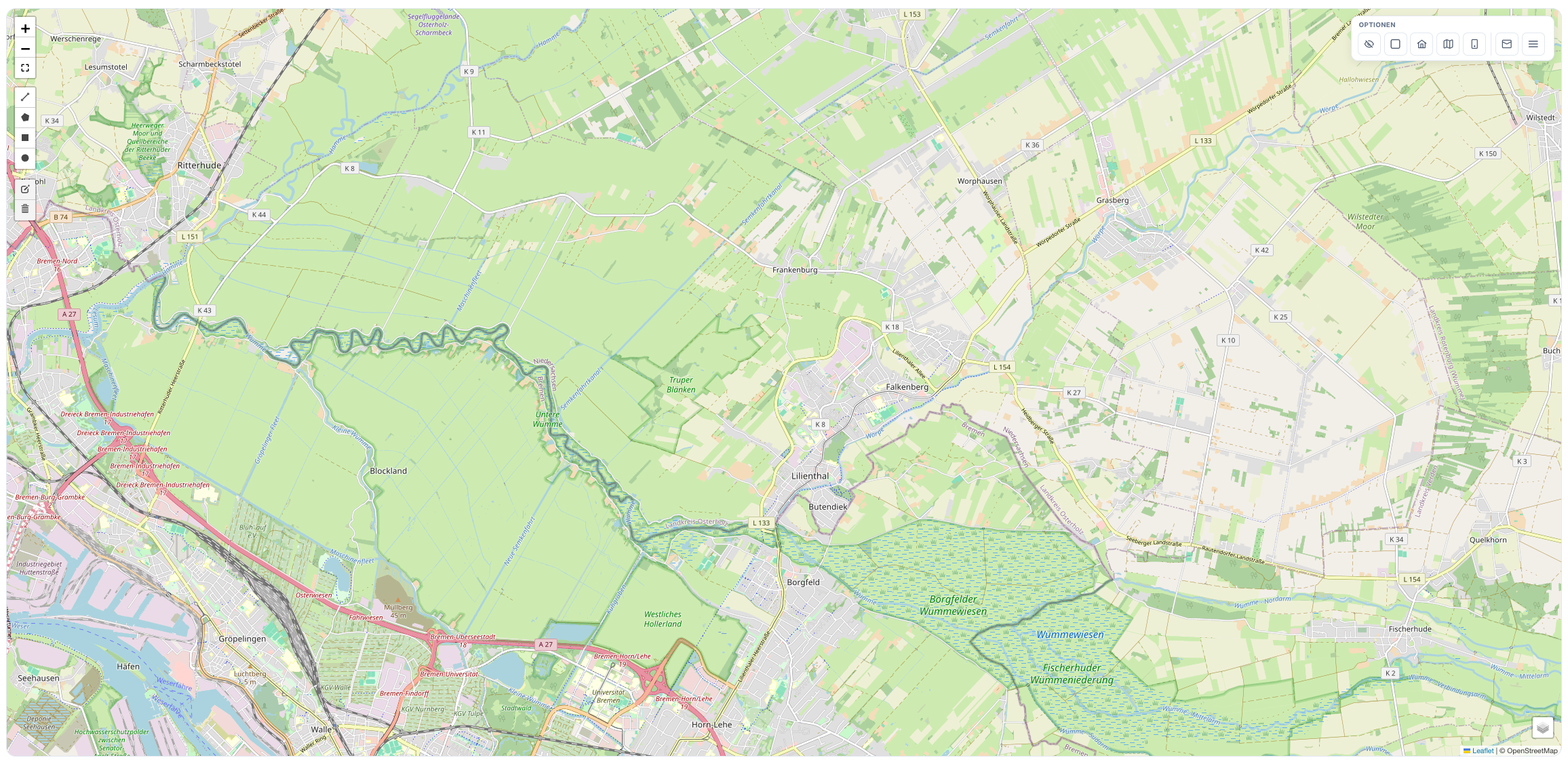
Die Karte nimmt den gesamten Bildschirm ein und zeigt die aktuelle Position aller verbundenen Drohnen. Per Mausrad oder Pinch-Geste zoomst du hinein und heraus, per Klicken und Ziehen verschiebst du den Ausschnitt.
Kartenhintergrund wechseln
Über das Ebenen-Symbol rechts unten auf der Karte kannst du zwischen verschiedenen Kartenhintergründen umschalten:
| Kartenhintergrund | Beschreibung |
|---|---|
| Straßenkarte | OpenStreetMap – gut für Orientierung in bebauten Gebieten |
| Topografisch | OpenTopoMap – zeigt Höhenlinien und Geländeformen |
| Satellit | Satellitenbilder (nur mit entsprechender Lizenz verfügbar) |
Vollbild
Über den Vollbild-Button (rechts oben auf der Karte) kannst du die Kartenansicht im Vollbildmodus öffnen. Drücke Esc oder klicke erneut auf den Button, um den Vollbildmodus zu verlassen.
Optionsleiste
Am oberen rechten Rand der Karte findest du eine Reihe von Schaltflächen, mit denen du verschiedene Anzeige-Optionen und Funktionen steuern kannst.

| Symbol | Funktion | Tastenkürzel | Beschreibung |
|---|---|---|---|
| Auge | Elementnamen | Q | Blendet die Namen aller Zeichnungen auf der Karte ein oder aus. |
| Quadrat | Maße anzeigen | S | Zeigt Flächen, Umfänge und Längen der Zeichnungen an. |
| Haus | Homepoints | – | Zeigt die Startpunkte (Homepoints) der Drohnen auf der Karte. |
| Karte | DIPUL-Flugverbotszonen | – | Öffnet die DIPUL-Karte mit Flugverbotszonen in einem neuen Fenster. |
| Handy | Mobile Nutzer | – | Zeigt die Positionen von Nutzern, die über die App verbunden sind. |
| Briefumschlag | Einsatztagebuch | – | Öffnet das Einsatztagebuch als Seitenpanel rechts neben der Karte. |
| Menü (Dreistrich) | Aktionsmenü | – | Weitere Aktionen: KML-Import, KML-Export, Karte leeren. |
Drohnen auf der Karte
Jede verbundene Drohne wird als Marker auf der Karte dargestellt. Die Farbe und Darstellung des Markers gibt Auskunft über den aktuellen Status.
Drohnendarstellung
Das Drohnen-Icon zeigt durch Farbe, Rand und Animation den aktuellen Status an:
| Symbol | GPS-Signal | Livestream | Bedeutung |
|---|---|---|---|
 | Gültig | Inaktiv | Drohne online mit GPS, kein Livestream |
 | Gültig | Aktiv | Drohne online mit GPS und aktivem Livestream |
 | Ungültig | Inaktiv | Kein GPS-Signal, kein Livestream |
 | Ungültig | Aktiv | Livestream aktiv, aber kein GPS-Signal |
 | Gültig | Inaktiv | Dock-Drohne im autonomen Flug (z. B. auf dem Weg zu einer Einsatzstelle oder Rückkehr), kein Livestream |
 | Gültig | Aktiv | Dock-Drohne im autonomen Flug mit aktivem Livestream |
- Grün bedeutet: gültiges GPS-Signal vorhanden – die Drohne wird an ihrer tatsächlichen Position angezeigt.
- Rot bedeutet: kein GPS-Signal – die Drohne wird am Organisationsstandort angezeigt.
- Blau mit gestricheltem Rand bedeutet: Dock-Drohne im autonomen Flug. In diesem Modus fliegt die Drohne eine vorgegebene Mission (z. B. Wegpunkte) oder kehrt selbstständig zum Dock zurück – ohne manuelle Steuerung durch eine Pilotin oder einen Piloten.
- Marker verschwindet: Drohne ist offline (keine Daten seit 10 Sekunden).
Höhenanzeige
Neben jedem Drohnen-Marker wird die aktuelle Flughöhe als kleine Flagge angezeigt. Durch Klick auf die Höhenanzeige kannst du zwischen zwei Modi wechseln:
- Relative Höhe – Höhe über dem Startpunkt
- Höhe über Meeresspiegel (ASL) – absolute Höhe
Telemetrie-Daten
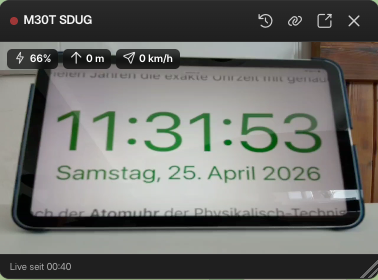
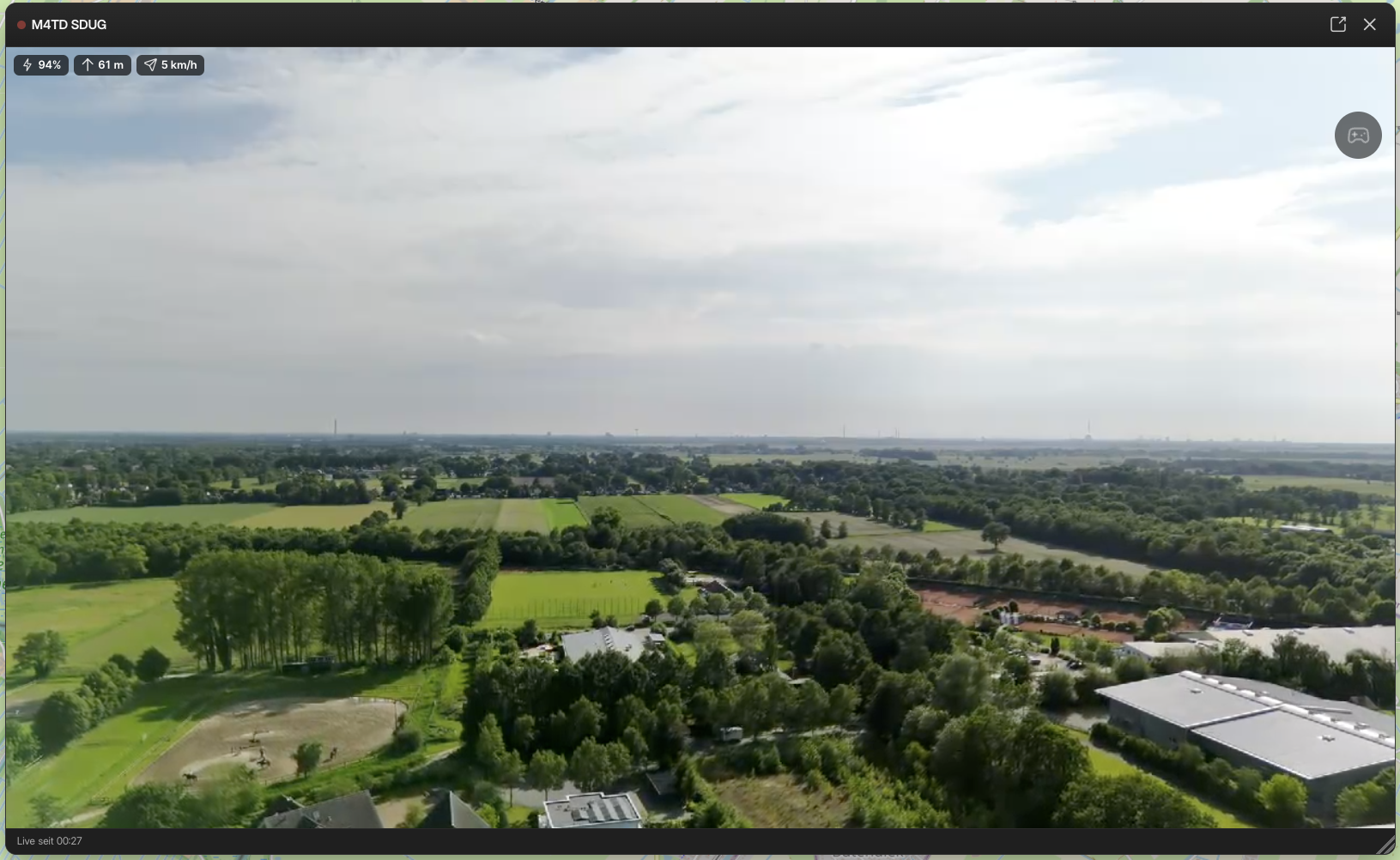
Wenn ein Livestream geöffnet ist, werden im Videofenster zusätzlich folgende Telemetrie-Daten als Badges angezeigt:
| Badge | Beschreibung |
|---|---|
| Akku | Aktueller Batteriestand in Prozent |
| Höhe | Flughöhe in Metern |
| Geschwindigkeit | Fluggeschwindigkeit in km/h |
Livestream ansehen
Klicke auf einen Drohnen-Marker, um den Livestream in einem schwebenden Videofenster zu öffnen. Das Fenster lässt sich frei auf der Karte verschieben (an der Kopfleiste ziehen) und in der Größe anpassen (an der unteren rechten Ecke ziehen).
Wiedergabe-Modi
Der Livestream bietet zwei verschiedene Wiedergabe-Modi, zwischen denen du über einen Button in der Kopfleiste des Videofensters wechseln kannst:
| Modus | Beschreibung |
|---|---|
| WebRTC (Live) | Minimale Latenz – das Bild kommt nahezu in Echtzeit an. Keine Vor-/Rückspulen möglich. |
| HLS (DVR) | Etwas höhere Latenz, dafür kannst du im Stream zurückspulen und Szenen erneut ansehen. |
Steuerungselemente im Videofenster
| Element | Beschreibung |
|---|---|
| Modus-Umschalter | Wechselt zwischen WebRTC und HLS. |
| Livestream teilen (Link kopieren) | Kopiert einen öffentlichen Link zum Livestream in die Zwischenablage. Der Link gilt ausschließlich für diesen einen Livestream – wird der Stream beendet und neu gestartet, entsteht ein neuer Link. Für einen dauerhaften Link über die gesamte Einsatzdauer nutze stattdessen Livestream teilen in der Einsatz-Detailansicht. |
| Popout | Löst das Video in ein separates Fenster oder ein schwebendes Bild-in-Bild-Fenster. |
| Schließen | Schließt das Videofenster. |
| Zeitleiste (nur HLS) | Zeitbalken zum Vor- und Zurückspulen im Stream. |
| Live seit | Zeigt an, wie lange der aktuelle Livestream bereits läuft. |
Bild-in-Bild
Über den Popout-Button kannst du den Livestream in ein kleines schwebendes Fenster auslagern. Dieses bleibt im Vordergrund, auch wenn du in andere Anwendungen wechselst – ideal, um den Stream im Blick zu behalten, während du parallel arbeitest.
Stream-Ende
Wenn eine Drohne ihren Livestream beendet, wird im Videofenster ein Countdown (10 Sekunden) angezeigt, bevor es sich automatisch schließt. Kurz nach Beendigung des Livestreams steht das aufgezeichnete Video in der Medienverwaltung zur Verfügung.
Dock-Drohnen steuern
Drohnen, die an einem Dock stationiert sind, lassen sich nicht nur als Livestream anzeigen, sondern direkt aus dem Videofenster fernsteuern. Oben links im Fenster siehst du laufend Akku, Höhe und Geschwindigkeit.
Steuerung übernehmen
Über die Controller-Schaltfläche im Videofenster übernimmst du die Steuerung der Drohne. Sie ist nur aktiv, wenn die Drohne in der Luft und steuerbar ist (nicht z. B. während Rückflug oder Landung). Steuert bereits jemand anderes, erscheint eine Sicherheitsabfrage, bevor du übernimmst.
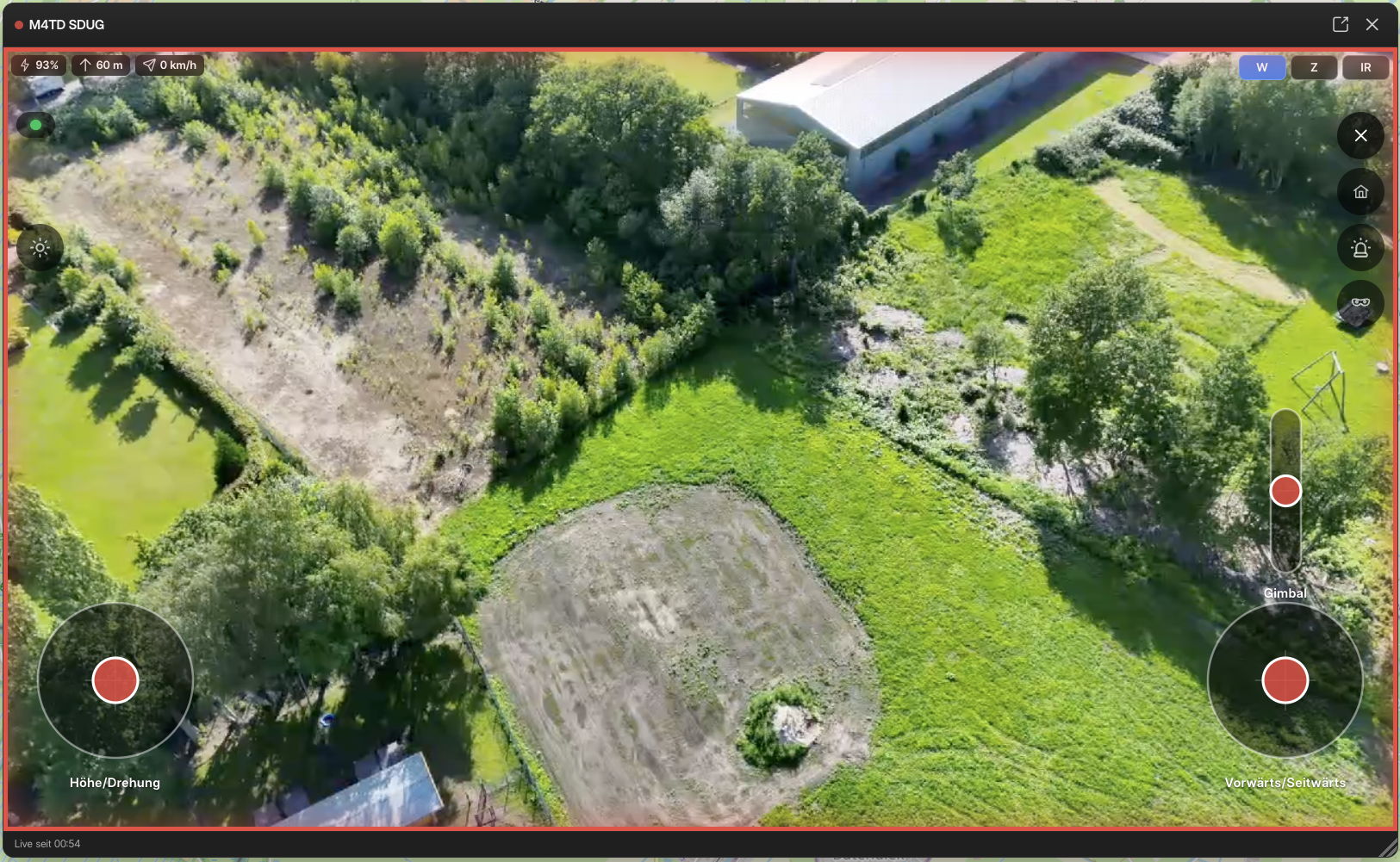
Bei aktiver Steuerung umrandet ein farbiger Rahmen das Fenster, oben links wird die Verbindungsqualität angezeigt. Gesteuert wird über zwei virtuelle Joysticks und einen Gimbal-Regler:
| Bedienelement | Funktion |
|---|---|
| Höhe/Drehung (linker Joystick) | Steigen/Sinken und Drehen der Drohne. |
| Vorwärts/Seitwärts (rechter Joystick) | Horizontale Bewegung. |
| Gimbal (Regler) | Neigung der Kamera nach oben/unten. |
Daneben stehen je nach Drohne weitere Schaltflächen zur Verfügung:
- Rückflug – gedrückt halten, um die Drohne automatisch zum Dock zurückzuschicken.
- Scheinwerfer, Blaulicht und Stealth-Modus an- und ausschalten.
- Steuerung beenden – gibt die Kontrolle wieder frei.
Steuerung per Tastatur
Bei aktiver Steuerung lässt sich die Drohne alternativ über die Tastatur fliegen:
| Taste | Funktion |
|---|---|
| W / S | Vorwärts / rückwärts |
| A / D | Seitwärts links / rechts |
| Q / E | Sinken / steigen |
| ← / → | Drehen links / rechts |
| ↑ / ↓ | Kamera (Gimbal) neigen |
| R (gedrückt halten) | Rückflug zum Dock |
Kamera und Zoom
Über die Linsen-Umschalter wechselst du zwischen Weitwinkel, Zoom und Infrarot. Im Zoom-Modus stehen zusätzlich Schaltflächen zum Rein- und Rauszoomen samt aktuellem Zoomfaktor bereit.
Wärmebild und Thermalanalyse
Im Infrarot-Modus zeigt das Videofenster das Wärmebild der Drohne. Die Analyse erfolgt direkt im laufenden Bild:
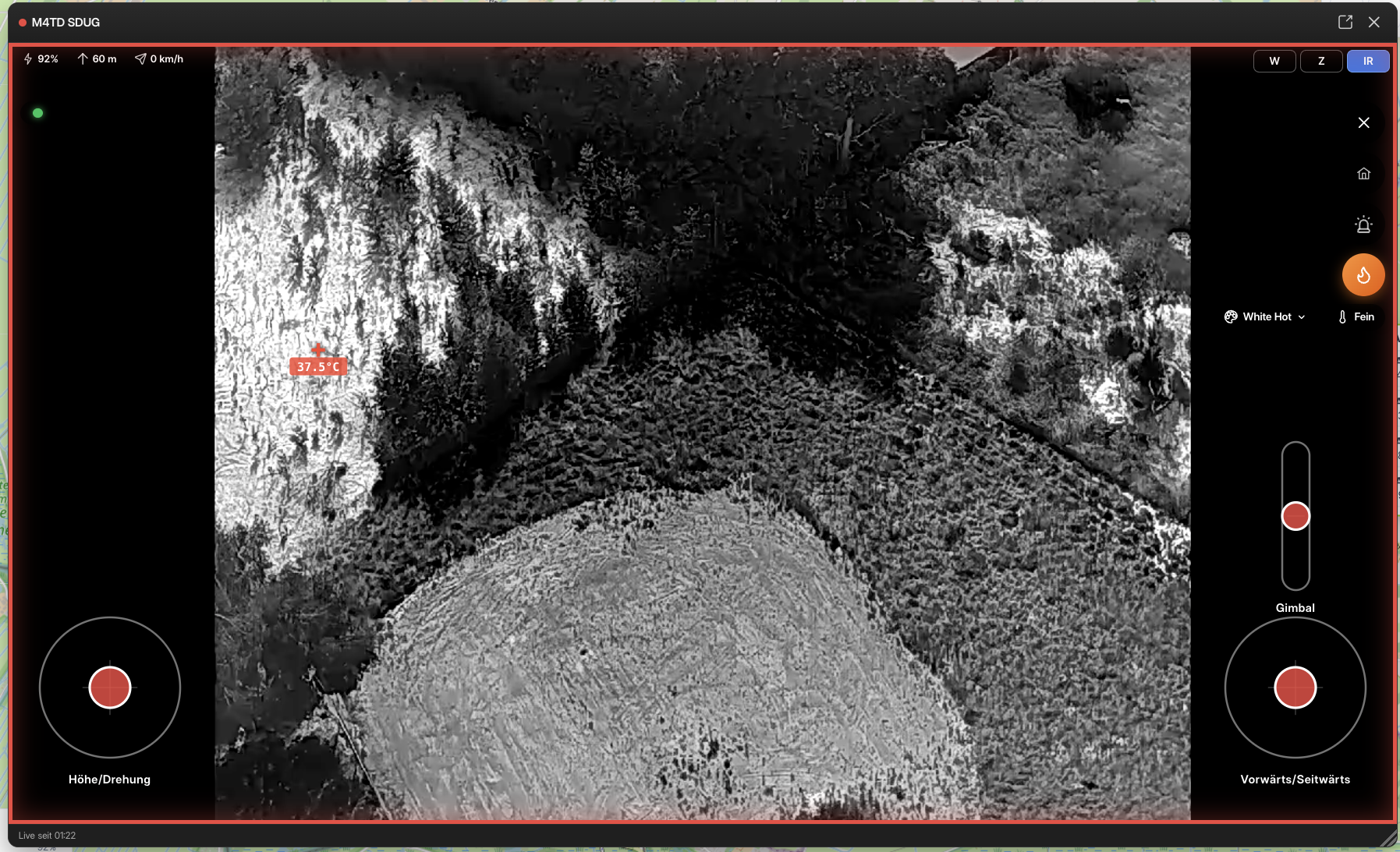
- Die Hotspot-Anzeige markiert den heißesten Punkt im Bild und blendet seine Temperatur live im Videobild ein.
- Über Palette wählst du die Farbdarstellung des Wärmebilds (z. B. White Hot), über Bereich den passenden Temperaturbereich.
Bemannte Luftfahrzeuge (ADS-B)
Das System empfängt über ADS-B bemannte Luftfahrzeuge in der Umgebung und stellt sie zur Flugsicherheit auf der Karte sowie in einem Warn-Panel dar.
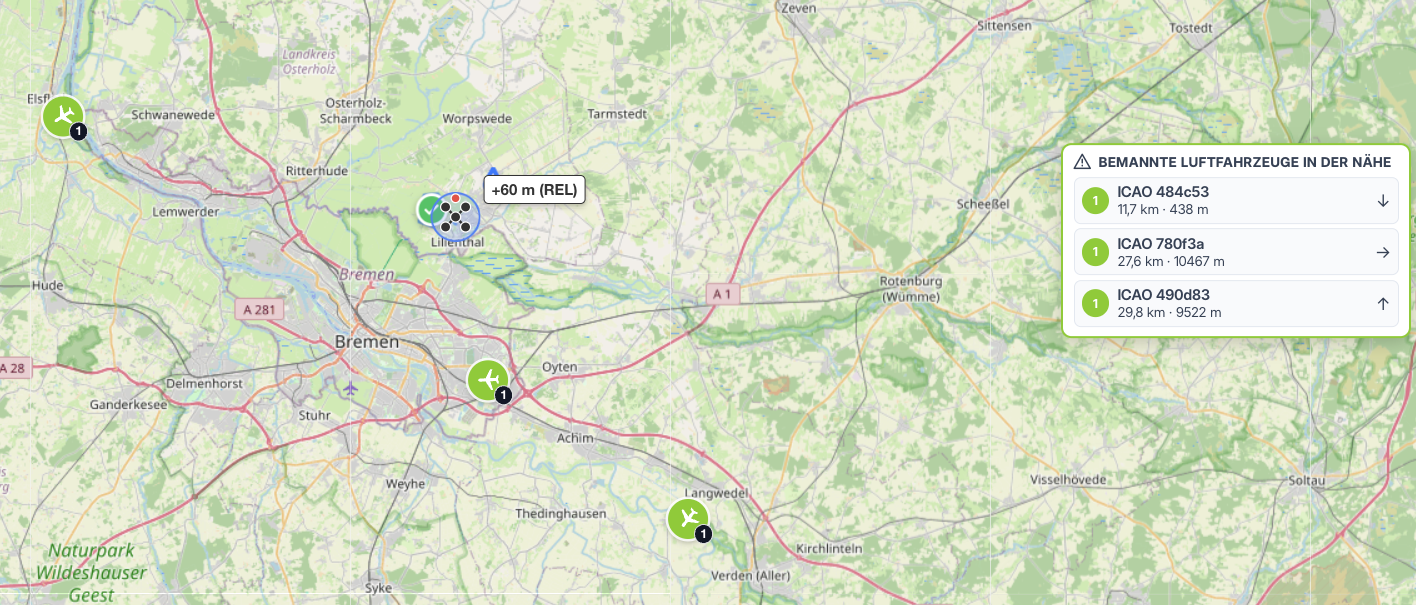
Das Panel Bemannte Luftfahrzeuge in der Nähe listet die erkannten Flugzeuge:
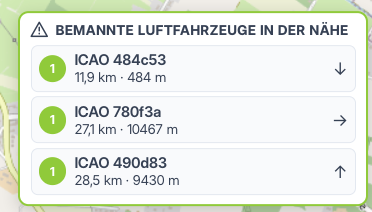
| Angabe | Bedeutung |
|---|---|
| Warnstufe | Farbige Ziffer (1–3) je nach Nähe und Relevanz. |
| ICAO | Eindeutige Kennung des Luftfahrzeugs. |
| Entfernung · Höhe | Distanz in km und relative Höhe in m. |
| Trend | Pfeil für steigend (↑), sinkend (↓) oder gleichbleibend (→). |
Ein Klick auf einen Eintrag zentriert die Karte auf das jeweilige Luftfahrzeug.
Zeichenwerkzeuge
Mit den Zeichenwerkzeugen kannst du Gebiete, Routen und Bereiche direkt auf der Karte markieren. Die Werkzeugleiste befindet sich oben links auf der Karte und ist nur sichtbar, wenn du das Recht Darf Zeichnungen bearbeiten besitzt.

Verfügbare Formen
| Werkzeug | Beschreibung |
|---|---|
| Polygon | Geschlossene Freiform – setze Punkte per Klick, schließe die Form durch Klick auf den Startpunkt. |
| Linie | Offener Linienzug – setze beliebig viele Punkte, beende mit Doppelklick. |
| Rechteck | Achsenparalleles Rechteck – klicke und ziehe. |
| Kreis | Kreis mit definiertem Radius – klicke für den Mittelpunkt und ziehe für den Radius. |
Zeichnung bearbeiten (Kontextmenü)
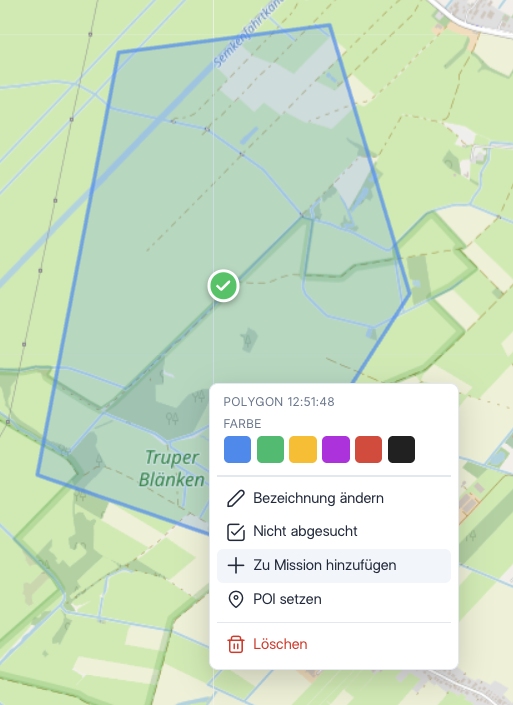
Per Rechtsklick auf eine bestehende Zeichnung öffnest du das Kontextmenü mit folgenden Optionen:
| Aktion | Beschreibung |
|---|---|
| Farbe ändern | Wähle eine von sechs Farben (Blau, Grün, Gelb, Lila, Rot, Schwarz). |
| Umbenennen | Vergib einen eigenen Namen (max. 64 Zeichen). |
| Als abgesucht markieren | Setzt einen Haken auf der Zeichnung (nur für Polygone, Rechtecke und Kreise). |
| Zu Mission hinzufügen | Übernimmt die Fläche in eine Flächen-Mission der Missionsplanung (siehe unten). |
| POI setzen | Setzt an dieser Stelle einen Point of Interest. |
| Löschen | Entfernt die Zeichnung nach Bestätigung. |
Vertexe bearbeiten
Über die Bearbeiten-Schaltfläche in der Zeichenwerkzeugleiste kannst du die einzelnen Eckpunkte (Vertexe) bestehender Zeichnungen verschieben. Klicke anschließend auf Änderungen speichern, um die neue Form zu übernehmen.
Fläche zu einer Mission hinzufügen
Über Zu Mission hinzufügen im Kontextmenü übernimmst du eine gezeichnete Fläche direkt in eine Flächen-Mission der Missionsplanung. Im Dialog wählst du die Zielmission und bestätigst mit Zuordnen. Existiert noch keine Flächen-Mission, führt dich ein Button direkt zur Missionsplanung, um zuerst eine anzulegen.
Maßanzeige
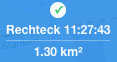
Wenn die Maßanzeige aktiviert ist (Taste S oder Quadrat-Button in der Optionsleiste), werden folgende Werte auf den Zeichnungen angezeigt:
| Form | Angezeigte Maße |
|---|---|
| Polygon / Rechteck | Fläche (m², km² oder ha) |
| Kreis | Fläche, Durchmesser (D) und Umfang (U) |
| Linie | Gesamtlänge |
Synchronisation
Alle Zeichnungen werden automatisch mit dem Server synchronisiert. Änderungen von anderen Nutzern erscheinen in Echtzeit auf deiner Karte – du musst die Seite nicht neu laden.
KML-Import und -Export
Über das Aktionsmenü (Dreistrich-Symbol in der Optionsleiste) kannst du Kartendaten im KML-Format importieren und exportieren.
| Aktion | Beschreibung |
|---|---|
| KML importieren | Lädt eine KML-Datei und fügt die enthaltenen Elemente als Zeichnungen auf der Karte hinzu. |
| KML exportieren | Speichert alle aktuellen Zeichnungen als KML-Datei auf deinem Rechner. |
| Karte leeren | Löscht alle Zeichnungen von der Karte (nach Bestätigung). POIs bleiben erhalten. |
Mobile Nutzer anzeigen
Wenn die Anzeige mobiler Nutzer aktiviert ist (Handy-Symbol in der Optionsleiste), werden die Positionen aller über die App verbundenen Teammitglieder auf der Karte dargestellt. Jeder Nutzer wird mit seinem individuellen Karten-Symbol angezeigt (konfigurierbar in der Benutzerverwaltung unter Anzeige auf der Karte – zur Auswahl stehen Symbole wie Hund, Auto, Boot, Fahrrad, Läufer, Roller und Flugzeug sowie ein frei wählbarer Buchstabe). Ist kein Symbol hinterlegt, werden die Initialen des Nutzers angezeigt. Ein Kreis um die Position zeigt die Genauigkeit der Ortung an.
Farbcodierung der Positionsmarker
Der Rand des Positionsmarkers zeigt das Alter der letzten Aktualisierung:
| Farbe | Bedeutung |
|---|---|
| Grün | Position ist aktuell (unter 30 Sekunden alt) |
| Grau | Position ist etwas älter (unter 4 Minuten) |
| Rot | Position ist veraltet (über 4 Minuten) |
Positionen, die länger als 5 Minuten nicht aktualisiert werden, verschwinden automatisch von der Karte.
Einsatztagebuch (ETB)
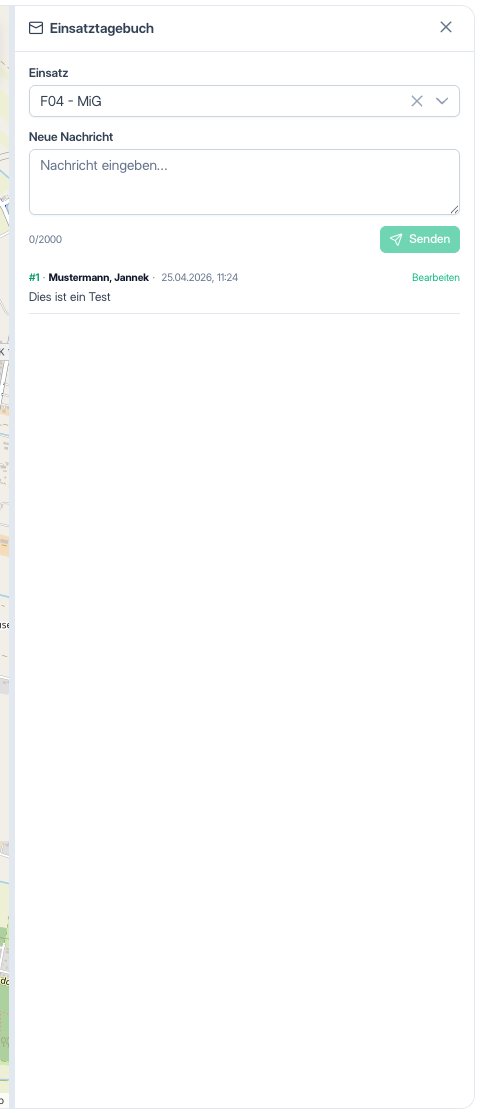
Das Einsatztagebuch öffnet sich als Panel auf der rechten Seite und teilt den Bildschirm mit der Karte. Die Breite des Panels lässt sich per Ziehen anpassen. Um das ETB zu öffnen, klicke auf den Briefumschlag-Button in der Optionsleiste.
Einsatz auswählen
Am oberen Rand des Panels wählst du über ein Dropdown den aktiven Einsatz aus. Die Auswahl wird gespeichert und beim nächsten Öffnen wiederhergestellt.
Nachricht schreiben
- Gib deine Nachricht im Textfeld ein (max. 2.000 Zeichen). Ein Zeichenzähler zeigt den aktuellen Stand.
- Drücke Enter oder klicke auf Senden.
Mehrzeilige Nachrichten
Mit Umschalt + Enter fügst du einen Zeilenumbruch ein, ohne die Nachricht abzuschicken.
Nachrichtenverlauf
Der Verlauf zeigt alle Einträge in umgekehrt chronologischer Reihenfolge (neueste zuerst). Jeder Eintrag enthält:
| Element | Beschreibung |
|---|---|
| Nummer | Laufende Nummerierung des Eintrags. |
| Autor | Name des Verfassers. |
| Zeitstempel | Datum und Uhrzeit der Erstellung. |
| Nachricht | Inhalt des Eintrags. |
| „Bearbeitet" | Hinweis, falls der Eintrag nachträglich geändert wurde. |
Eigene Einträge bearbeiten
Neben deinen eigenen Einträgen erscheint ein Stift-Symbol. Klicke darauf, um den Text zu ändern. Nach der Bearbeitung klicke auf Speichern oder brich mit Abbrechen ab. Bearbeitete Einträge werden im Verlauf mit dem Hinweis „Bearbeitet" gekennzeichnet.
Echtzeit-Aktualisierung
Neue Einträge anderer Nutzer erscheinen automatisch im Verlauf. Ist das ETB-Panel geschlossen, zeigt der Briefumschlag-Button einen Badge mit der Anzahl ungelesener Nachrichten.