 imeinsatz.org | Docs V2
Datenschutz & Sicherheit
Automatische Medienlöschung, Passwortrichtlinien und Multi-Faktor-Authentifizierung konfigurieren
In den Datenschutz- und Sicherheitseinstellungen konfigurierst du die automatische Löschung von Mediendateien, Passwortrichtlinien und die Multi-Faktor-Authentifizierung (MFA) für deine Organisation. Die Seite ist in zwei Tabs unterteilt: Datenschutz und Sicherheit.
Erforderliche Berechtigungen
Benötigtes Recht: Darf die Organisation verwalten
Tab: Datenschutz
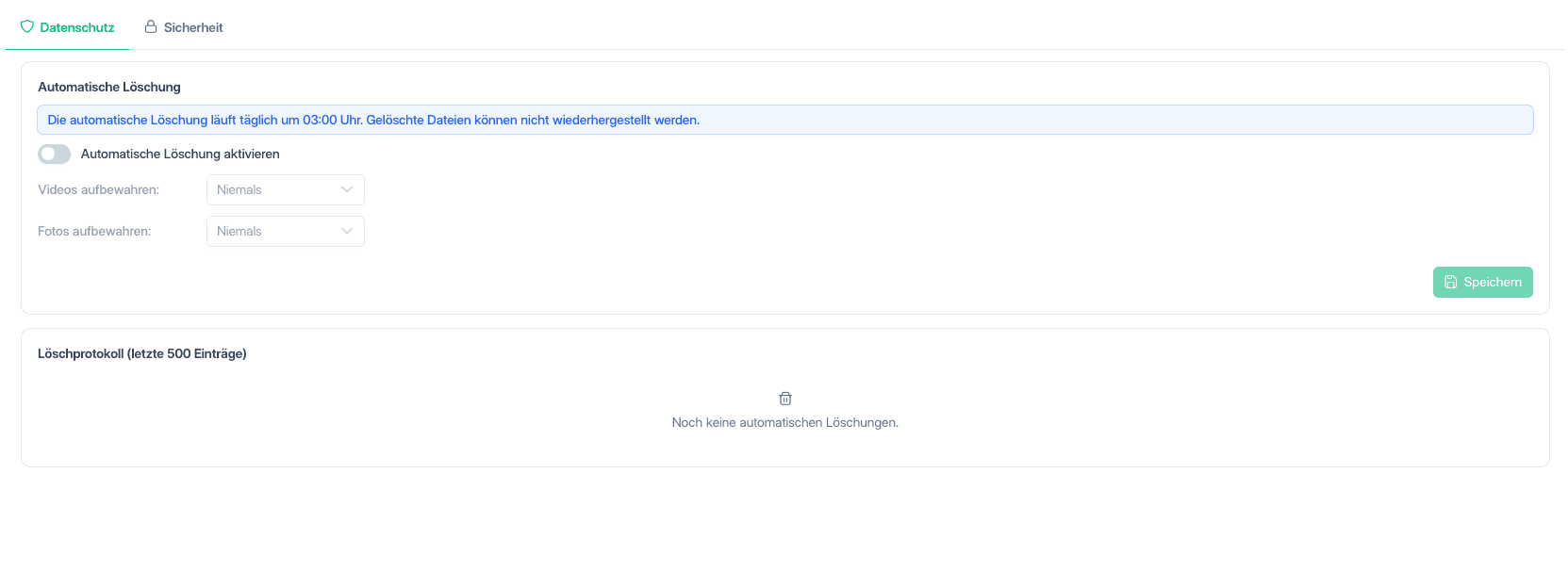
Automatische Löschung

Die automatische Löschung entfernt Mediendateien (Videos und Fotos) nach Ablauf einer konfigurierbaren Aufbewahrungsfrist. Die Löschung läuft täglich um 03:00 Uhr und kann nicht rückgängig gemacht werden.
| Einstellung | Beschreibung |
|---|---|
| Automatische Löschung aktivieren | Schaltet die automatische Löschung ein oder aus. |
| Videos aufbewahren | Aufbewahrungsfrist für Videos. Verfügbare Werte: Niemals, 3, 6, 12, 18, 24 oder 36 Monate. |
| Fotos aufbewahren | Aufbewahrungsfrist für Fotos. Verfügbare Werte: Niemals, 3, 6, 12, 18, 24 oder 36 Monate. |
Unwiderrufliche Löschung
Gelöschte Dateien können nicht wiederhergestellt werden. Maßgeblich für die Berechnung der Aufbewahrungsfrist ist der Tag des Hochladens ins Portal, nicht das Erstellungsdatum der Datei.
Der Wert Niemals bedeutet, dass Dateien dieses Typs nicht automatisch gelöscht werden, auch wenn die automatische Löschung aktiviert ist.
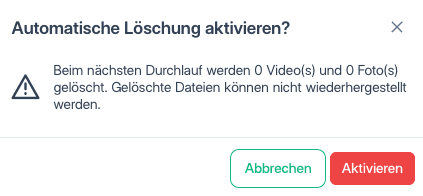
Vorschau beim Aktivieren
Wenn die automatische Löschung zum ersten Mal aktiviert wird und mindestens eine Aufbewahrungsfrist gesetzt ist, erscheint vor dem Speichern ein Bestätigungsdialog. Dieser zeigt die Anzahl der Videos und Fotos, die beim nächsten Löschdurchlauf betroffen wären. Erst nach Bestätigung wird die Einstellung übernommen.
Löschprotokoll
Unterhalb der Löscheinstellungen wird das Löschprotokoll mit den letzten 500 Einträgen angezeigt.
| Spalte | Beschreibung |
|---|---|
| Gelöscht am | Datum und Uhrzeit der automatischen Löschung. |
| Typ | Art der Datei: Video oder Foto. |
| Dateiname | Name der gelöschten Datei. |
| Hochgeladen am | Ursprüngliches Upload-Datum der Datei. |
| Aufbewahrung | Die zum Zeitpunkt der Löschung geltende Aufbewahrungsfrist in Monaten. |
Tab: Sicherheit
Passwortrichtlinien
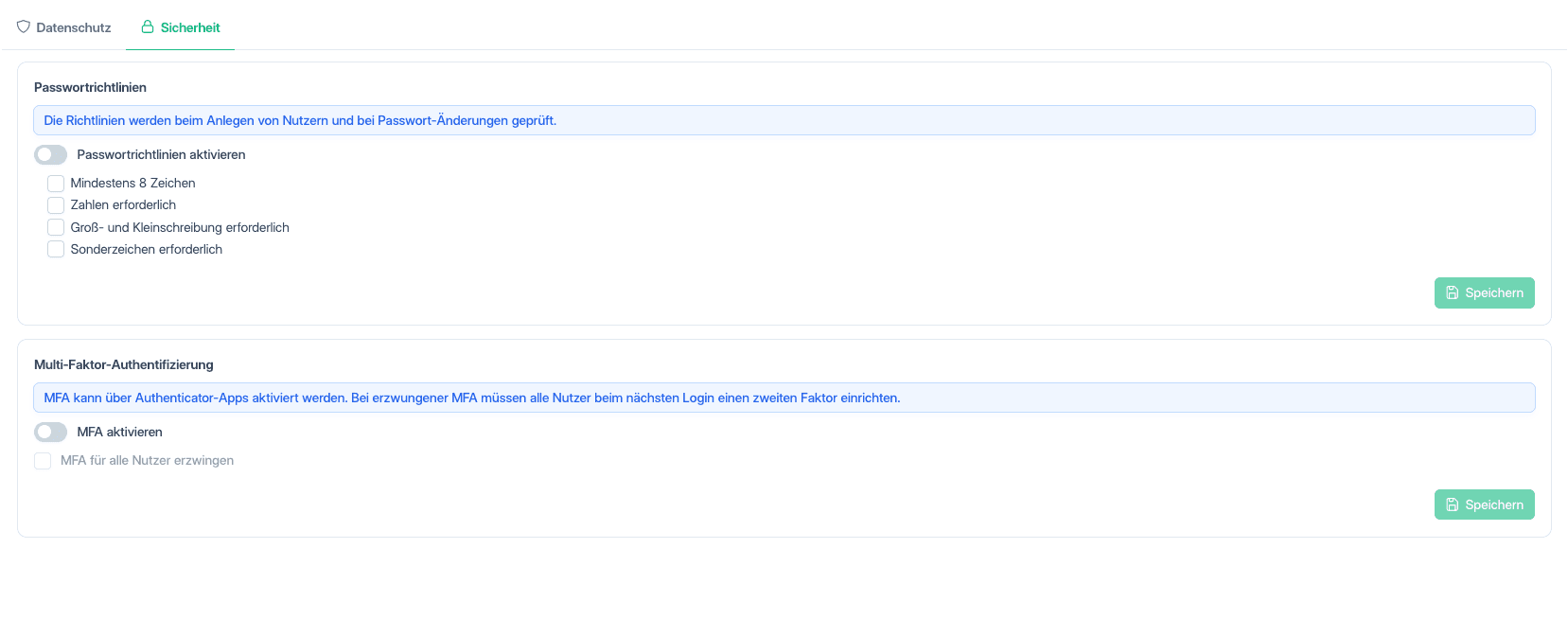
Die Passwortrichtlinien werden beim Anlegen von Benutzern und bei Passwort-Änderungen geprüft. Du kannst die Richtlinien als Ganzes aktivieren und einzelne Anforderungen ein- oder ausschalten.
| Einstellung | Beschreibung |
|---|---|
| Passwortrichtlinien aktivieren | Schaltet alle Passwortanforderungen ein oder aus. |
| Mindestens 8 Zeichen | Passwörter müssen mindestens 8 Zeichen lang sein. |
| Zahlen erforderlich | Passwörter müssen mindestens eine Ziffer enthalten. |
| Gross- und Kleinschreibung erforderlich | Passwörter müssen sowohl Gross- als auch Kleinbuchstaben enthalten. |
| Sonderzeichen erforderlich | Passwörter müssen mindestens ein Sonderzeichen enthalten. |
Die einzelnen Anforderungen können nur konfiguriert werden, wenn die Passwortrichtlinien insgesamt aktiviert sind. Bereits bestehende Passwörter werden erst bei der nächsten Passwortänderung gegen die neuen Richtlinien geprüft – bestehende Benutzer werden nicht automatisch zur Neuvergabe gezwungen.
Multi-Faktor-Authentifizierung (MFA)

| Einstellung | Beschreibung |
|---|---|
| MFA aktivieren | Erlaubt Benutzern, MFA über eine Authenticator-App einzurichten. |
| MFA für alle Nutzer erzwingen | Alle Benutzer müssen beim nächsten Login einen zweiten Faktor einrichten. Kann nur aktiviert werden, wenn MFA aktiviert ist. |
Hinweis
Wird MFA deaktiviert, wird die Option „MFA erzwingen" automatisch ebenfalls deaktiviert.
Auswirkungen auf Benutzer
Die MFA-Einstellungen der Organisation wirken sich direkt auf die Ansicht im Benutzerprofil (Tab Zwei-Faktor-Authentifizierung) aus:
| Organisations-Einstellung | Auswirkung im Benutzerprofil |
|---|---|
| MFA deaktiviert | Benutzer sehen den Hinweis, dass MFA für die Organisation nicht aktiviert ist. Eine Einrichtung ist nicht möglich. |
| MFA aktiviert | Benutzer können MFA freiwillig über eine Authenticator-App einrichten. |
| MFA erzwungen | Benutzer sehen eine Warnung, dass MFA verpflichtend ist, und müssen es beim nächsten Login einrichten. Bereits aktiviertes MFA kann nicht deaktiviert werden. |
Wird MFA auf Organisationsebene deaktiviert, nachdem Benutzer es bereits eingerichtet haben, wechselt deren MFA-Status auf Pausiert. Die Einrichtung bleibt erhalten – wird MFA später wieder aktiviert, ist der zweite Faktor sofort wieder aktiv, ohne dass Benutzer den QR-Code erneut scannen müssen.
MFA-Einrichtung durch Benutzer
Benutzer richten MFA in ihrem Profil unter Zwei-Faktor-Authentifizierung ein. Der Ablauf:
- QR-Code mit einer Authenticator-App (z. B. Google Authenticator, Microsoft Authenticator, Authy oder 1Password) scannen oder den angezeigten Geheimcode manuell eingeben.
- Den 6-stelligen Code aus der App eingeben und bestätigen.
- Die 10 Backup-Codes sicher aufbewahren – sie werden nur einmal angezeigt und dienen als Ersatz, falls die Authenticator-App nicht verfügbar ist.
Benutzer können jederzeit neue Backup-Codes generieren (Passwort-Bestätigung erforderlich) und sehen im Profil, wie viele Backup-Codes noch verbleiben.